مرکز تعمیرات تخصصی سخت افزار


دی 1397
شن یک دو سه چهار پنج جم
 << < جاری> >>
1 2 3 4 5 6 7
8 9 10 11 12 13 14
15 16 17 18 19 20 21
22 23 24 25 26 27 28
29 30          


مرکز تعمیرات لوازم خانگی و تعمیرات کولرگازی ، انواع تجهیزات کامپیوتری و تعمیر پروژکتور و تلوزیون و ...


جستجو


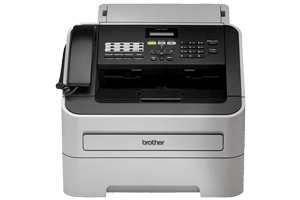
    برادر شرکتی ژاپنی است که در زمینه تولید انواع گسترده‌ای از محصولات از جمله چاپگر، ماشین‌های دوخت، ماشین‌های ابزار بزرگ، چاپگر برچسب و تایپ رایترز، دستگاه‌های فکس، و دیگر محصولات مربوط به الکترونیک فعالیت می‌کند. صنایع برادر چندین بار به عنوان سردبیر انتخاب جایزه برای بهترین پرینترهای چند منظوره، اسکنر، دستگاه فکس، دستگاه کپی و فکس انتخاب شده‌است.

  نمایندگی برادر سرویس ، تخصصی ترین مرجع ارائه دهنده فکس برادر در ایران است و در راستای افزایش رضایتمندی مشتریان و رفع نیازهای همکاران گرامی، واحد تعمیرات تخصصی فکس برادر را با تیمی از باتجربه ترین متخصصین تعمیر فکس برادر راه اندازی نموده است. این واحد با بهره گیری از تجربه ۲۰ ساله در امر تعمیرات سخت افزار و استفاده از بروزترین تجهیزات الکترونیکی، کلیه تعمیرات سخت افزاری فکس برادر را با قطعات اورجینال و مناسب ترین قیمت به مشتریان و همکاران محترم  ارائه می دهد.
 

  امروزه با گسترش مکاتبات اداری دستگاه فکس به عنوان یکی از اصلی ترین ملزومات یک شرکت به حساب میآید .خرابی های این دستگاه پر کاربرد همواره یکی از دغدغه های پرسنل اداری یک شرکت به حساب میآید . عمده ترین خرابی های دستگاه فکس برادر مربوط به استفاده از مواد مصرفی غیر ارجینال و معیوب میباشد . عامل دیگر خرابی فکس برادر مربوط به استفاده نا صحیح از این وسیله پر کاربرد میباشد .

در گام اول برای جلوگیری از خرابی های دستگاه فکس برادر پیشنهاد اکید میگردد وسایل مصرفی این وسیله اعم از کاربن ، کارتریج ، تونر و درام را حتما از مراکز مجاز و معتبر تهیه نمایید و هیچگاه برای صرفه جویی در هزینه کاربن فکس مصرفی را دوباره مصرف ننمایید . دیگر پیشهاد ما برای نگهداری از فکس های لیزری خرید کارتریج فکس نو و اجتناب از شارژ مجدد آن میباشد . زیرا امکان اینکه پودر مصرفی با دستگاه فکس برادر شما همخوانی داشته باشد بسیار کم میباشد .

البته باید توجه داشت برخی از خرابی های دستگاه فکس نیز حاصل از استهلاک قعطات آن میباشد . به مرور زمان و استفاده مداوم از دستگاه قطعات پلاستیکی دستگاه فکس که وظیفه دریافت سند و ارسال آن را بر عهده دارند مستعمل میگردند و میبایست تعویض گردند .شرکت برادر سرویس  تعمیر انواع فکسهای کاربنی و لیزری را در کمترین زمان ممکن و استفاده از قطعات اصلی بر عهده میپذیرد .


منبع: نمایندگی برادر

موضوعات: بدون موضوع  لینک ثابت
[شنبه 1397-10-22] [ 04:56:00 ب.ظ ]


تعمیر پرینتر چندکاره Brother ( لیزری ، جوهر افشان )


تعمیر چند کاره brother یکی از خدماتی است که در نمایندگی ارائه می شود. منظور از چندکاره brother پرینتر چند کاره است که به جز قابلیت پرینت، می تواند کارهای دیگری همچون کپی، اسکن و در بعضی دستگاه ها فکس را هم انجام دهد. پرینتر های چند کاره بسیار پر طرفدار و محبوب هستند و این به خاطر داشتن 4 دستگاه به صورت یک جا در یک دستگاه است، هم جای کمتری می گیرند و هم کاربر برای داشتن چهار کارایی فکس، کپی، اسکن و پرینت کمتر هزینه می کند. با این حال همواره و همیشه و همچون باقی ماشین های اداری به دریافت خدمات و جنرال سرویس های دوره ای نیاز دارند.

تعمیر پرینتر لیزری و جوهر افشان


نمایندگی brother service، یکی از مجهزترین و تخصصی ترین مراکز تعمیر چندکاره Brother با بیش از ۲۰ سال سابقه، خدمات خود را در زمینه تعمیر تخصصی کلیه چاپگرهای لیزری ، سوزنی ، جو هر افشان ، چند کاره و هد انواع چاپگر در کوتاهترین زمان و با مناسب ترین هزینه ممکن همراه با  گارانتی تعمیرات ارائه می دهد. تعمیر چندکاره خود را به ما بسپارید .
 

چگونگی تعمیر چند کارهbrother
از آنجا که چند کاره ها چندین وظیفه را یک جا انجام می دهند، بسیار پر طرفدار و محبوب هستند. این پرینتر ها به طور کلی در دو مدل چند کاره خانگی یا منفرد و پرینترهای شبکه طراحی و تولید می شوند که هر کدام برای اهدافی خاص مورد استفاده قرار می گیرند. به علاوه پرینتر چندکاره brother در دو نوع لیزری و جوهری تولید می شود که هر کاربر باید با توجه به شرایط اختصاصی خود یکی از این دو نوع را انتخاب کند.

برای تعمیرات تخصصی پرینتر به تخصص و تجربه نیاز است. چند کاره ها به این دلیل که وظایف مختلفی را ارائه می دهند، ساختاری پیچیده تر از تک کاره ها دارند و باید با دقت بیشتری بررسی و عیب یابی شوند. در واحد تخصصی تعمیرات پرینتر، تعمیر چند کاره brother به کمک تعمیرکاران و تکنسین های ماهر و مجرب انجام می شود و ضمانت نامه های کتبی به کاربران ارائه می شود.


منبع: تعمیرات برادر

موضوعات: بدون موضوع  لینک ثابت
 [ 04:45:00 ب.ظ ]


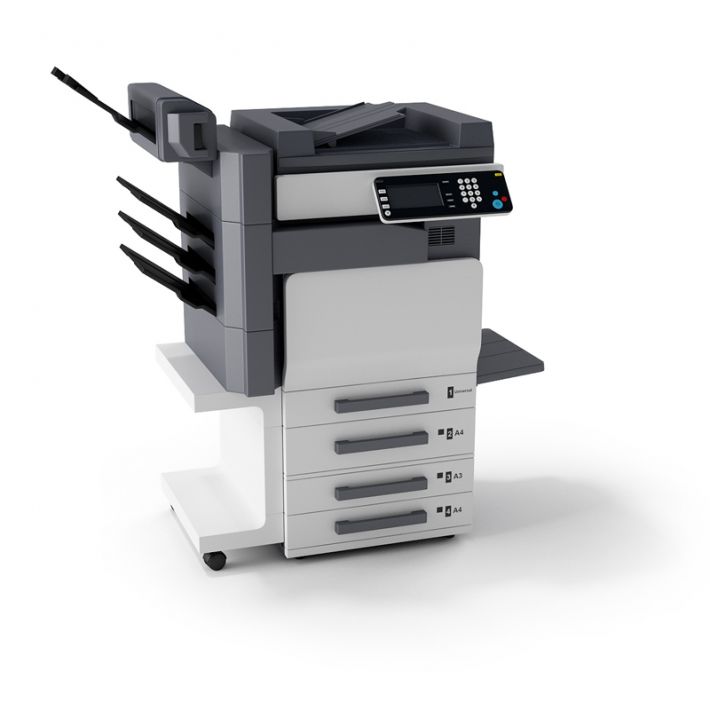
در میان تولیدات انبوه این شرکت، تعمیرات دستگاه کپی برادر یکی از پرفروش‌ترین و پرتقاضاترین محصولات بازار‌های جهانی است که این موقعیت را به دلیل کیفیت بالای ساخت و ویژگی‌های منحصربفرد دیگرش چون کاربری آسان، قابلیت‌های بالا و مواردی از این دست کسب کرده است. دستگاه کپی برادر نیز همچون سایر دستگاه‌های کپی موجود در بازار در انواع و ابعاد متعددی تولید می‌شود که در بخش‌های آتی به آنها اشاره خواهد شد.

تعمیر انواع دستگاه کپی

تعمیر دستگاه کپی برادر در واحدی مجزا در نمایندگی برادر انجام می شود. تعمیردستگاه کپی نیاز به تخصص دارد و به همین دلیل تحت نظارت جمعی از مجرب ترین تکنسین های دستگاه فتوکپی می باشد. متخصصین در نمایندگی برادر ضمن بررسی هریک از مدل های کپی سیاه و سفید،لیزری، رنگی و … از همه برندها، تخصصی ترین اقدامات را برای رفع مشکلات آن انجام می دهند.


دستگاه کپی آنالوگ:
این مدل از دستگاه کپی برادر قدیمی است و بصورت مکانیکی کار می‌کند.


دستگاه‌ کپی رنگی:
این مدل از دستگاه کپی، توانایی چاپ رنگی اسناد را دارد.


دستگاه‌ کپی دیجیتال:
در صورتی که دستگاه کپی برادر شما دیجیتال باشد، علاوه بر کپی کردن، قابلیت‌هایی چون فکس، اسکن، و چاپ کامپیوتری را هم داراست.


دستگاه‌ کپی سیاه و سفید:
این دستگاه همانگونه که از نام آن پیداست (نام دیگر دستگاه کپی سیاه و سفید، دستگاه کپی مونو است) تنها قابلیت چاپ اسناد به صورت سیاه و سفید را دارد.


دستگاه کپی چند کاره:
این نوع از دستگاه‌های کپی علاوه بر عملیات‌های معمول و پایه، توانایی همراهی با دستگاه‌های دیگر (نظیر لپتاپ، تبلت، سیستم‌های مختلف ایمیل، و … ) را دارند و با استفاده از یکی از این دستگاه های فتوکپی چندکاره، می‌توانید نیاز کل دفتر کاری به هر نوع عملیات کپی را برطرف کنید.


دستگاه کپی تحت شبکه:
در میان انواع دستگاه کپی برادر، این مدل برای مکانی مناسب است که در آن، کاربران بسیاری ممکن است به صورت همزمان نیاز به کپی اسناد داشته باشند. متصدی یک دفتر یا اداره، می‌تواند این مدل از دستگاه کپی را به شبکه وصل کند تا هر کارمند بصورت مستقل از مدارک مورد نیازش کپی بگیرد. برای فکس از طریق کامپیوتر شخصی هم از این نوع دستگاه کپی استفاده می‌شود.


دستگاه‌ کپی کوچک (دستگاه کپی رومیزی):
در میان انواع دستگاه کپی برادر این مدل، بیشتر برای کاربران خانگی و یا افرادی مناسب است که میزان کپی‌های مورد نیازشان در طول یکماه چندان بالا نیست. دستگاههای کوچک کپی روی میز قرار میگیرند، ممکن است ساده یا چند منظوره باشند، اندازه‌ی A4 دارند، و وزن‌‌شان کم است.


منبع: نمایندگی تعمیرات دستگاه کپی برادر

موضوعات: بدون موضوع  لینک ثابت
 [ 04:36:00 ب.ظ ]


چرا پرینتر برادر پرینت نمی گیرد؟

وقتی پرینتر برادر پرینت نمی گیرد کاربر را کلافه می کند. او با تصور اینکه همه فاکتور های لازم برای اجرای دستور چاپ را رعایت کرده است، فرمان چاپ می دهد، اما پرینتر نمی تواند فرمان او را اجرا کند. هر چند که روال کار پرینتر ها در جزئیات متفاوت است، اما روال کلی کار پرینترها این است که متون و تصاویر را از سیستم گرفته و آنها را بر روی کاغذ یا رسانه مشابه دیگری چاپ می کند.

باید بدانید برای اینکه یک پرینتر بتواند دستورات را به خوبی اجرا کند، باید بتواند دستورات شما را ترجمه کند. برای این کار به درایور یا برنامه راه انداز نیاز دارد. وقتی پرینتر برادر پرینت نمی گیرد ، به این معنی است که اشکالی در مسیر اجرای دستور وجود دارد که باید رفع شود تا پرینتر بتواند عملیات پرینت را تکمیل کند.

دلیل پرینت نگرفتن پرینتر برادر
وقتی پرینتر برادر پرینت نمی گیرد ، باید ابتدا از مشکل موجود ریشه یابی دقیقی انجام شود تا بر همان اساس مسیر تعمیر و ترمیم انتخاب و اجرا شود. در ادامه به دلایل پیدایش این مشکل اشاره می کنیم؛

 
مشکلاتی در سیستم رایانه یا لپ تاپ
وجود مشکلاتی در سیستم رایانه ای که به پرینتر وصل است، می تواند عامل متوقف شدن عملیات پرینت شود. برای مثال فعال نبودن سرویس Print Spooler، نبودن فضای خالی مناسب و کافی در درایو مربوطه و اشکالات فیزیکی و نرم افزاری پورت های یو اس بی کامپیوتر می تواند در این مشکل دخیل باشند. لذا بهتر این است که وقتی پرینتر برادر پرینت نمی گیرد ، فعال بودن سرویس print Spooler در ویندوز را چک کنید.

پس از آن لازم است میزان فضای خالی درایو مربوطه -معمولا درایو( C )  -را چک کنید و از وجود فضای کافی مطمئن شوید. نهایتا باید از سلامت کابل های ارتباطی با دستگاه مطمئن شوید و نحوه اتصال آن به دستگاه را چک کنید. می توانید با استفاده از یک فلش مموری یا دستگاه یو اس بی دیگر پورت یو اس بی کامپیوتر خود را چک کنید.


مشکلات در درایور پرینتر
مشکل در درایو کامپیوتر یا نصب ناقص آن هم می تواند زمانی که پرینتر برادر پرینت نمی گیرد ، موثر باشد.  درایور پرینتر در هنگام نصب باید پورت مربوط به پرینتر را شناسایی کند و شماره ای به آن اختصاص دهد؛ ممکن است این کار به درستی انجام نشده باشد. لذا بهتر است در منوی استارت وارد قسمت Device and Printers شوید؛ این گزینه از بخش کنترل پنل کامپیوتر هم قابل دسترسی است؛

در این صفحه درایورهای نصب شده قابل رویت هستند. وقتی پرینتر برادر پرینت نمی گیرد ، کابل یو اس بی پرینتر برادر را جدا کرده و چند ثانیه صبر کنید، در صورتی که شکل پرینتر به حالت فریز یا کمرنگ درآمد یعنی پرینتر شما به درستی نصب نشده است. با وصل مجدد کابل پرینتر باید شکل آن از حالت فریز خارج شود.


کابل دیتای پرینتر


کابل دیتا یکی از مواردی است که وقتی پرینتر برادر پرینت نمی گیرد ، باید سلامت آن بررسی شود.


مشکلات پرینتر


اکثر پرینترها از جمله پرینتر برادر، چراغی با عنوان Ready یا حالت آماده به کار دارند که با دریافت دستور چاپ به صورت چشمک زن در می آید. مطمئن شوید که این حالت فعال است. در گام بعدی ، پر بودن کاست کاغذ را چک کنید. می توانید کارتریج آن را یک بار خارج کرده و مجددا جا بزنید و همین طور مسیر حرکت کاغذ را بررسی کنید تا تکه کاغذی در محل آن وجود نداشته باشد. درایور پرینتر برادر خود را به طور کامل نصب کنید و از درایورهای اصلی استفاده کنید. پرینتر با اعلام کد خطای مربوطه مشکل خود را اعلام می کند. از طریق رمزگشایی آن می توانید متوجه شوید که چرا پرینتر برادر پرینت نمی گیرد.


تعمیرات پرینتر در محل


واحد تعمیرات پرینتر در محل در خدمت تمام کاربران تهرانی و شهرستانی است. این واحد تعمیراتی با کمک مرکز سخت افزار ایران همواره تلاش می کند تا صفر تا صد نیاز های کاربران را برطرف کند. واحد تعمیرات پرینتر برادر در محل به همه کاربران تهرانی و شهرستانی در یک سطح خدمات رسانی می کند. خصوصا کاربران شهرستانی که به دلیل مسافت نمی توانند به تعمیرگاه اصلی مراجعه کنند، این فرصت را دارند که با استفاده از این سرویس ویژه بدون نیاز به حمل و جابه جایی دستگاه، پرینتر خود را سرویس کنند. تمام خدمات این سرویس ویژه همراه با ضمانت نامه های معتبر است و همه انواع پرینتر ها در برند های مختلف را تحت حمایت خود دارد. برای اطلاع از شرایط دریافت خدمات، از طریق راه های ارتباطی موجود تماس بگیرید.


منبع: نمایندگی تعمیرات برادر

موضوعات: بدون موضوع  لینک ثابت
 [ 04:24:00 ب.ظ ]


تعمیرات لپ تاپ فوجیتسو

تعمیرات تخصصی لپ تاپ فوجیتسو در این مرکز با رعایت تمامی پارامترهای تخصصی و حرفه‌ای این حوزه، اعم از استفاده از تجهیزات پیشرفته تعمیر، به‌کارگیری نرم‌افزارهای پیشرفته، احترام به حقوق مشتریان و ارائه گارانتی تعمیر انجام می‌پذیرد. تعمیرات لپ تاپ فوجیتسو در این مرکز، تمامی موارد سخت افزاری و نرم افزاری این محصول را شامل می‌گردد و کارشناسان محدودیتی در زمینه اِعمال تعمیرات مورد نیاز ندارند.

عدم محدودیت کارشناسان تعمیر به دلیل تجهیز و بهره‌مندی این مرکز از پیشرفته‌ترین ابزارآلات حوزه تعمیرات لپ تاپ است. بعلاوه حضور کارشناسان کاربلد، باتجربه و کاردان سبب گشته تا سطح کیفی خدمات تعمیرات لپ تاپ فوجیتسو دراین مرکز، گارانتی گشته و درصد بازگشت عیوب پس از تعمیر، به حداقل میزان ممکن برسد.


نمایندگی تعمیر لپ تاپ فوجیتسو
نمایندگی تعمیر لپ تاپ فوجیتسو با در اختیار داشتن دو رکن اساسی تعمیر، یعنی نیروی متخصص و ابزار پیشرفته، با کیفیت ترین خدمات را به کاربران این دستگاه ارائه می دهد. تعمیرکارانی که تعمیر لپ تاپ را در این مرکز انجام می دهند، کارشناسان ارشد آی تی هستند و از تجربه و مهارت بالایی در زمینه نرم افزار و سخت افزار برخوردار می باشند. بنابراین شما عزیزان می توانید اطمینان داشته باشید که لپ تاپ fujitsu مورد نظرتان به شکل حرفه ای بررسی شده ترمیم می گردد.

همکاران ما در این مرکز از جدید ترین ابزار و تجهیزات روز دنیا استفاده می کنند و نوین ترین متدهای تعمیری روز دنیا را برای رفع مشکلات لپ تاپ به کار می بندند. ویژگی های ذکر شده باعث شده که در نمایندگی تعمیر لپ تاپ فوجیتسو ، هیچ یک از مشکلات این محصول از دید تکنسین ها پنهان نمانده و دستگاه به صورت کامل و بدون نقص ترمیم گردد.
تعمیرات لپ تاپ فوجیتسو
با توجه به گوناگونی و تنوع اختلالات ایجاد شده در لپ تاپ های فوجیتسو، مدیریت این مرکز درصدد برآمده است تا با تقسیم این مجموعه به پارت‌های مختلف تعمیرات و ارائه هر یک از خدمات تخصصی تعمیر در پارت مربوط به خود، تمامی عیوب ایجاد شده در دستگاه‌ها را رفع نموده و کیفیت اولیه را به آن‌ها بازگرداند.

در این مرکز، تعمیرات لپ تاپ فوجیتسو بصورت نرم افزاری در پارت تخصصی خود و تعمیرات سخت افزاری لپ تاپ فوجیتسو در پارت مجزای خویش ارائه می‌‌گردد. بعلاوه در هر واحد تعمیرات نیز، پارت های متنوع دیگری تعبیه گشته تا کاربران این محصول تخصصی ترین خدمات تعمیرات لپ تاپ را دریافت دارند.


منبع: نمایندگی تعمیر لپ تاپ فوجیتسو

موضوعات: بدون موضوع  لینک ثابت
[چهارشنبه 1397-10-12] [ 12:07:00 ب.ظ ]


کاربران گرامی پروژکتورهای NEC می توانند در صورت بروز هر گونه اختلال و ایراد در عملکرد این دستگاه به مرکز تعمیرات پروژکتور NEC مراجعه نمایند و تخصصی ترین خدمات مرتبط با این دستگاه را دریافت کنند. کارشناسان این مرکز با صبر و شکیبایی شما را در جریان اشکالات پیش آمده در دستگاه قرار داده و راهکارهای مورد نیاز جهت رفع آنها را با شما در میان می گذارند. تعمیرات پروژکتور NEC در این مرکز توسط جمعی از کارشناسان دوردیده و کارآزمودۀ این مرکز و با بهره‌مندی از به‌روزترین و پیشرفته‌ترین ابزارآلات تعمیر انجام می‌پذیرد. کارشناسان مرکز تعمیرات پروژکتور NEC به دلیل سال‌ها سابقه در تعمیرات این محصول و بررسی قطعات ریز و درشت آن، تسلط جامعی به ساختار و عملکرد آن یافته‌اند و توانایی رفع تمامی اختلالات و عیوب احتمالی آن را دارا هستند.


تعمیرات پروژکتور NEC در نمایندگی تعمیرات پروژکتور
شناسایی اشکالات شایع، گامی مؤثر در سرعت‌بخشی و تعمیر ویدئو پروژکتورهای NEC قلمداد می‌گردد زیرا از ورود کارشناسان تعمیر به دیگر حوزه‌های نامرتبط پیشگیری نموده و راهنمای آن‌ها جهت پیاده‌سازی تعمیرات تخصصی در بخش معیوب و مربوطه خواهد بود. در این بخش شما را با برخی از اشکالات شایع در پروژکتورهای NEC آشنا می‌سازیم :
 
کم نوری یا گرفته بودن تصویر پروژکتور
 
 اشکالاتی نظیر کم‌نوری یا گرفته بودن تصویر پروژکتور، عموماً ناشی از لامپ دستگاه می‌باشد، از همین‌رو توصیه می‌شود پس از ۳۰۰۰ ساعت، لامپ‌های دستگاه تعویض شوند (جهت اطلاع از عمر مفید لامپ به دفترچه راهنمای ویدئو پروژکتورتان مراجعه کنید). در تعویض لامپ‌های پروژکتور به این نکته توجه داشته باشید که لامپ‌های جایگزین حتماً اورجینال و اصلی باشند زیرا لامپ‌های تقلبی به علت ایجاد نوسانات برق، منجر به ناکارآمدی منبع تغذیه، شکست بالاست، و یا حتی نقص مادربرد می‌گردند.

کاربران ویدئو پروژکتور NEC توجه داشته باشند که در صورت عدم تعویض به موقع لامپ و ترکیدن آن در داخل دستگاه امکان آسیب به سایر قسمت‌ها وجود دارد. جهت تعویض لامپ می‌توانید از طریق راه‌های ارتباطی ذکر شده در وب‌سایت و یا مراجعه حضوری در مرکز تعمیر تخصصی ویدئو پروژکتور NEC اقدام نمایید.
 
 اشکالات مربوط به برق ویدئو پروژکتور
 
برخی از اشکالاتی که سبب خاموشی غیرمنتظره و ناگهانی پروژکتور شده و مانع از روشن شدن آن می‌گردند عبارتند از: اختلالات مربوط به منبع تغذیه، وجود برخی عیوب در بالاست (ballast)، نرم افزار یا سیستم خنک‌کننده و آسیب‌دیدگی برد مدار داخلی. تمامی خدمات تخصصی مرتبط با این مشکل شامل شناسایی علت اصلی مشکل و تمیز کردن کامل هارد برای  رسیدن به کانالهای خنک‌کننده است که توسط کارشناسان بخش تعمیرات پروژکتور NEC انجام خواهند گشت.
 
وجود گرد و غبار، لکه و لکه‌های سیاه بر روی تصویر پروژکتور
 
 گردگیری ویدئو پروژکتور می‌بایست هر شش ماه یکبار انجام پذیرد تا از تجمع گرد و غبار در بخش‌های نوری، اپتیکال و ماژول دستگاه و در نتیجه افت عملکرد آن پیشگیری گردد. تجمع گرد و غبار در  بخش‌های نوری یا اپتیکال خود را به صورت نقطه یا لکه بر روی تصویر پروژکتور نشان خواهد داد. اگر نقطه ها به صورت سایه و یا رنگ رنگ باشند، بدان معنی است که گرد و غبار بر روی ماژول نشسته و چرخه رنگ در (پروژکتورهای دی ال پی) یا در صفحات پلاریزه (در پروژکتورهای ال سی دی) نیاز به تمیز شدن دارند. در برخی از موارد نادر هم این عیوب ممکن است ناشی از آسیب دیدن چیپ DLP و یا آسیب دیدگی در منشور (prism assembly) و یا بلوک های نوری (optical block) باشد. تمامی خدمات تخصصی مرتبط با این مشکل در مرکز تعمیرات پروژکتور NEC ارائه می‌گردد.
 
شکسته شدن بدنه لنز پروژکتور یا قاب پروژکتور
 

تعویض اجزاء ظاهری پروژکتور، از جمله تعویض حلقه دور لنز ممکن است به دلیل جابجایی نادرست پروژکتور و در نتیجه افتادن دستگاه ضروری گردد. در این رابطه لنزها تعمیر نمی شوند و ترجیحاً تعویض می گردند.


عدم شناسایی ورودی توسط ویدئو پروژکتور
  عدم شناسایی ورودی توسط ویدئو پروژکتور نیاز به بررسی‌های نرم افزاری و سخت‌افزاری هر دو دستگاه دارد. پیش از هرچیز بهتر است ورودی‌های دیگر را آزموده و برای مثال جهت اتصال به پورت VGA یا HDMI  که پیش از این استفاده نمی‌کردید، استفاده نمایید. در گام بعد از قرارگیری پروژکتور در حالت نمایشی صحیح مطمئن شوید. گاهی اوقات، ریموت کنترل شکسته شده است و یا دکمه های شکسته بر روی پروژکتور مانع تعویض ورودی صحیح  می شود، بنابراین ورودی ها را هم امتحان کنید. در نهایت و با امتحان چنین راهکارهایی، در صورت اطمینان از وجود مشکلات سخت افزاری یا نرم افزاری در ورودی‌های پروژکتور، این احتمال وجود دارد که برد رابط (interface board) نیاز به تعویض داشته باشد. تمامی خدمات تخصصی مرتبط با این مشکل در مرکز تعمیرات ویدئو پروژکتور NEC ارائه می‌گردد.


سیاهی بخشی از تصویر پروژکتور و یا نبود بخشی از تصویر
 

در صورتی که از یک ویدئو پروژکتور DLP استفاده می‌کنید و در تصویر دریافتی از این دستگاه بخش‌هایی به صورت سیاه به نمایش درمی‌آید، این اشکال احتمالاً به دلیل وجود یک تراشه شکسته شده DLP است که چنین اختلالی را می‌توان با تعویض آن، رفع و برطرف نمود. از سویی دیگر در تمامی پروژکتورها این اشکال می‌تواند در نتیجه آسیب منشور و یا بلوک های نوری باشد. بررسی‌های کارشناسی و  تمامی خدمات تخصصی مرتبط با این مشکل در مرکز تعمیرات پروژکتور NEC ارائه می‌گردد.


تغییر رنگ تصویر پروژکتور
 
در شرایطی که پروژکتور NEC در تمام تصویر و یا بخشی از آن، نمایشگر سایه رنگ‌های زرد، قرمز، بنفش یا آبی باشد، می‌توان نتیجه گرفت که دستگاه نیاز به یک سرویس کامل دارد. تغییر رنگ تصویر بیانگر وجود اشکال در چرخه رنگ پروژکتورهای DLP  یا صفحات پلاریزه در پروژکتورهای LCD است. در وضعیتی که تغییر رنگ در پروژکتورهای ال سی دی (LCD) به تازگی ظاهر شده باشد، می‌توان با تمیز کردن، کار کردن و کالیبره مجدد ماژول رنگ این اشکال را برطرف ساخت. توجه داشته باشید که در صورت تأخیر در این کار، تعویض صفحات پلاریزه یا  منشور (prism assembly)که هزینه بالایی دارد، ضروری خواهد گشت. بنابراین در اولین فرصت نسبت به تعمیر و سرویس آن اقدام نمایید. تمامی خدمات تخصصی مرتبط با این اشکال در بخش تعمیرات پروژکتور NEC ارائه می‌گردد.


چشمک زدن چراغ پروژکتور
 
 چشمک زدن چراغ پروژکتور با توجه به ساخت و مدل پروژکتور، می‌تواند نشانه‌ای دال بر یکی از موارد زیر باشد: لزوم تعویض لامپ، گرم شدن بیش از اندازه پروژکتور، لزوم تمیز شدن دستگاه و … . در صورتی که چراغ اعلان همراه با مشکلات پاور دستگاه باشد ممکن است نشان دهنده مسائل مهم‌تری نظیر خرابی  مادر برد، خرابی بالاست و یا ضرورت تعویض فن باشد. بررسی‌های کارشناسی و  تمامی خدمات تخصصی مرتبط با این مشکل در مرکز تعمیرات ویدئو پروژکتور NEC ارائه می‌گردد.


منبع: نمایندگی تعمیرات ویدئو پروژکتور

موضوعات: بدون موضوع  لینک ثابت
[سه شنبه 1397-10-11] [ 05:03:00 ب.ظ ]


بهترین یخچال فریزرهای ۲۰۱۸ سامسونگ را بشناسید و اگر قصد تهیه این محصول کمپانی سامسونگ را دارید، ترجیحا این نمونه ها را انتخاب کنید. همیشه شناخت برترین ها و بهترین های هر چیزی همراه با هیجان بسیار زیادی است. به گفته تعمیرکاران واحد تعمیر یخچال سامسونگ منظور از بهترین این است، کیفیت و مقاوت بسیار بیشتری داشته باشند و امکانات بیشتری را نیز در اختیار کاربر بگذارند.

بهترین یخچال فریزرهای ۲۰۱۸ سامسونگ کدام اند؟
انتخاب صحیح یخچال فریزر در حقیقت نوعی سرمایه گذاری و صرفه جویی در هزینه است. اگر یخچالی بی کیفیت را صرفا به جهت قیمت پایین آن تهیه کنید، در حقیقت پول خود را دور ریخته اید. واقعیت این است که یخچال های خوب و با کیفیت با توجه به مدلی که دارند، هرگز ارزان نیستند.

به همین دلیل است که تعمیرکاران واحد تعمیر یخچال سامسونگ همواره توصیه می کنند که با توجه به بودجه خود مدلی از یخچال ها را انتخاب و خرید کنید که ارزش خریدن داشته باشند. اکنون بیابید همراه با هم بهترین یخچال فریزرهای ۲۰۱۸ سامسونگ را بشناسیم تا اگر بودجه خرید این دستگاه ها را داریم، انتخابی خوب و ارزشمند داشته باشیم و آنها را تهیه کنیم.
یخچال ساید بای ساید سامسونگ مدل Samsung Side-by-Side FSR12
یخچال ساید بای ساید FSR12 سامسونگ، یک نمونه از بهترین یخچال فریزرهای ۲۰۱۸ سامسونگ است. وجود تعداد زیادی محفظه و قفسه به منظور حفظ کیفیت مواد غذایی، یکی از مهم ترین ویژگی های این یخچال فریزر ساید بای ساید است. این یخچال ۳۴ فوت و مجهز به کمپرسور اینورتر دیجیتال و سیستم خنک کننده دو قلو است و باعث ماندگاری بلند مدت مواد غذایی می شود.

آب سردکن، یخ ساز اتوماتیک، آبریز، خنک کننده دوقلو برای ماندگاری مواد غذایی، قابلیت جریان هوای چندگانه، درب جدید Showcase، ۲ درب مجزا در قسمت یخچال ، سیستم خنک کنندگی دوگانه twin cooling plus، جریان برودتی یکنواخت در طبقات، روشنایی داخلی LED چندگانه، طبقات ضد سرریز و مقاوم و کشو منحصر به فرد با توانایی تنظیم درجه از دیگر ویژگی های این دستگاه است.
یخچال فریزر ساید بای ساید سامسونگ مدل Samsung Side-by-Side HM34
یخچال فریزر ساید بای ساید HM34 سامسونگ سومین و آخرین نمونه از بهترین یخچال فریزرهای ۲۰۱۸ سامسونگ است. این یخچال ۲۵ فوت است و در دو رنگ سفید و نقره ای عرضه شده است.کمپرسور اینورتر دیجیتال، سیستم خنک کننده دوگانه، جریان برودتی یکنواخت در طبقات، محفظه مخصوص با انتخاب میزان سرمایش، روشنایی LED، طبقات شیشه ای مقاوم و بوگیر قوی از ویژگی های منحصر و خوب این دستگاه است.

کمپرسور اینورتر دیجیتال یخچال فریزر ساید بای ساید HM34 سامسونگ مصرف برق بسیار کمی دارد و با کنترل دور موتور یخچال از استهلاک آن تا حد بسیار زیادی جلوگیری می کند. این کمپرسور، از مصرف بی‌رویه انرژی جلوگیری می کند و انرژی برق کاملاً برای خنک نگه داشتن مواد غذایی مصرف می شود.
یخچال فریزر پایین سامسونگ مدل Samsung Bottom Freezer RL730
یخچال فریزر پایین RL730 سامسونگ نمونه ای دیگر از بهترین یخچال فریزرهای ۲۰۱۸ سامسونگ است. می توان این دستگاه را یک کوچک و کاربردی نامید که فریزر آن در قسمت پایین قرار دارد، لذا دسترسی به مواد غذایی راحت تر خواهد بود. این نوع از یخچال فریزرها نسبت به یخچال ساید بای ساید، فرانسوی و چهار درب، ابعاد کوچک تری دارند.

این مدل از بهترین یخچال فریزرهای ۲۰۱۸ سامسونگ ۲۴ فوت و مجهز به کمپرسور اینورتر دیجیتال است. سیستم سرد کننده سریع، اخطار باز ماندن درب، روشنایی داخلی LED، جریان برودتی یکنواخت در طبقات، محفظه میوه و سبزیجات با انتخاب رطوبت خودکار و طبقات شیشه ای مقاوم از ویژگی های این دستگاه است.
 
نمایندگی سامسونگ در تهران
نمایندگی سامسونگ در تهران درگاهی امن و ایمن است که به کمک مرکز سخت افزار ایران راه اندازی شده است. این نمایندگی امکانات و تسهیلاتی بسیار گسترده و وسیع در حوزه فروش، پس از فروش و تعمیرات سامسونگ در اختیار کاربران می گذارد. این تسهیلات طیف بسیار گسترده ای دارد و هر درجه ای از نیاز کاربران را مرتفع می سازد. تمام سرویس ها و خدماتی که به کمک نمایندگی سامسونگ در تهران در اختیار کاربران قرار می گیرد، همراه با تضمین های معتبر کیفیت است. در این نمایندگی به راحتی می توانید از خدمات بخش فروش بهره مند شوید و خریدی متمایز و خدمات پس از فروش متمایزتری را تجربه کنید. برای دریافت اطلاعات بیشتر تماس بگیرید.

منبع: نمایندگی سامسونگ

موضوعات: بدون موضوع  لینک ثابت
 [ 01:35:00 ب.ظ ]


شاید خاموش شدن ناگهانی تلویزیون سامسونگ یکی از مشکلات اولیه و تقریبا ساده ای باشد که احتمالا برای هر یک از ما ممکن است اتفاق افتاده باشد. در حال تماشای برنامه، فیلم یا سریال مورد علاقه مورد هستید و درست در نقطه حساس تی وی شما کاملا ناگهانی و بدون اینکه حتی کنترل را لمس کرده باشید، خاموش می شود و عکس العمل های گوناگونی از خود نشان می دهد. برای یک تعمیر کار خیلی سختی نیست که علت این مشکل را بفهمد و برای رفع آن اقدامات اولیه را انجام دهد.

قبل از هر چیز از اتصالات دقیق و درست تلویزیون سامسونگ خود مطمئن شوید و نوسانات برق را در این رابطه جدی بگیرید. از آنجا که تلوزیون های سامسونگ با ولتاژ بسیار پایین کار می کنند ، کوچکترین اختلال در جریان برق تاثیرات مخربی به جا خواهد گذاشت. در واقع این یک ضعف برای دستگاه محسوب می شود که با یک نوسان کوچک برق از کار می افتد.

راه حلی قطعی برای جلوگیری از بروز این مشکل وجود ندارد . مگر این که بتوانیم نوسانات برق را تحت کنترل خود درآوریم؛ اما به منظور پیشگری همیشه دستگاه را به یک محافظ صحیح و سالم وصل کنید و هیچ وقت مستقیما در پریز برق وارد نکنید.
 
بررسی علت خاموش شدن ناگهانی تلویزیون سامسونگ
Main Board
عمده ترین علت خاموش شدن ناگهانی تلویزیون سامسونگ مربوط به قطعه ای به نام “مین برد”( Main Board) است.
مشکلات رایجی که  Main Boardخراب علت آن است:
به طور ناگهانی صفحه تلویزیون قرمز و بعد خاموش می شود؛
تلویزیون ناگهان خاموش می شو د و دیگر روشن نمی شود، برق وارد دستگاه نمی شود و چراغ پاور هم غیرفعال می شود؛
تلوزیون روشن می شود، ولی خاموش نمی شود ؛
تلویزیون هنگام کارکردن ناگهان خاموش می شود و وقتی دوباره دکمه پاور را می زنیم، چراغ جلوی تلویزیون شروع به چشمک زدن می کند، ولی تلویزیون روشن نمی شود؛
قبل از اینکه تلویزیون به طور کامل خاموش شوند، تصویر صفحه قطع می شود یا گاهی تصویر یک سایه سبز یا قرمز پیدا می کند؛
گیرنده داخلی تلویزیون از کار می افتد و بعد از مدتی ورودی های HDMI تلویزیون غیر فعال می شود و در آخر تلویزیون خاموش می شود؛
Power Board یا برد تغذیه
خاموش شدن ناگهانی تلویزیون سامسونگ به علت خرابی Power Board یا برد تغذیه یکی دیگر از مواردی که باعث خاموش شدن تلویزیون می شود، خرابی IC Bord ، power تلویزیون سامسونگ است. در این صورت باید IC و خازن های اطراف IC  تعویض شوند تا خرابی تکرار نشود.

روش تست به این صورت است که ابتدا شماره قطعه IC Power که می خواهید روی آن آزمایش انجام دهیدT پیدا و پایه ولتاژ تغذیه آن را مشخص کنید. زمانی که پایه ولتاژ تغذیه IC Power را پیدا کردید، مولتی متر دیجیتال یا آنالوگ را روی مقیاس ولتاژ DC مناسب تنظیم کنید.

پراب آزمایش قرمز را روی پایه ولتاژ تغذیه و پراب مشکی را روی زمین داغ (پایه منفی خازن اصلی) قرار دهید. به یاد داشته باشید تلویزیون باید به برق وصل باشد.
مدار Stand by تلویزیون سامسونگ
مدار Stand by جهت تغذیه توان mcu و قطعات دیگر تلویزیون در زمانی که تلویزیون خاموش است، استفاده می شود وبه همین دلیل است که حالت Stand by نامیده می شود. در واقع تلویزیون به صورت کامل خاموش نمی شود مگر اینکه کابل برق را جدا کرده باشید. وجود حالت Stand by در تلویزیون است که می توانید تلویزیون را روشن کنید.

هنگامی که دکمه power روی کنترل از راه دور یا کلید موجود در تلویزیون را فشار می دهید، سیگنالی به mcu فرستاده می شود و به mcu می گوید که سیگنال راه انداز به power ic بفرستد تا power fosfet ها شروع به فعالیت کنند و باعث روشن شدن تلویزیون شوند. مدار Stand by روی برد smps قرار دارد و به آسانی توسط ترانسفورمر سویچینگ کوچک خود قابل شناسایی است. ولتاژ عادی  Stand by ۵ ولت dc است. منبع تغذیه Stand by یک smps است و معمولا شامل pwm و mosfet  است که به صورت یکپارچه روی یک powe ic، Stand by قرار گرفته اند.

تعمیرات تلویزیون سامسونگ
تعمیرات تلویزیون سامسونگ از جمله خدمات تخصصی نمایندگی سامسونگ است. تلویزیون سامسونگ به دلیل کیفیت و کارایی بالای آن از محصولات پرطرفدار این کمپانی می باشد. ازآن جا که  تلویزیون مهم ترین وسیله ی سرگرمی در  منازل است وتمامی افراد خانواده ساعاتی را در کنار تلویزیون می گذرانند، بیش از سایر محصولات در معرض خطر قراردارند. تلویزیون های سامسونگ نیز از این مورد مستثنی نیستند و در اثر گذر زمان، ممکن است قطعات مختلف آن آسیب دیده و نیازمند تعمیر شوند. همچنین سرویس تلویزیون سامسونگ به شما این امکان را خواهد داد که استفاده ای بهینه از تلویزیون خود داشته باشید. نمایندگی سامسونگ جهت رفع نیازهای مشتریان گرامی،  کارگاه تعمیر تخصصی تلویزیون سامسونگ را راه اندازی کرده است.


منبع: نمایندگی سامسونگ

موضوعات: نمایندگی سامسونگ  لینک ثابت
 [ 01:18:00 ب.ظ ]


نمایندگی کانن با تجهیز کادر فنی خویش به پیشرفته ترین تجهیزات و امکانات روز دنیا، فضایی فراهم آورده که در آن امکان ارائه تمامی خدمات مورد نیاز کاربران، بر اساس ضوابط و استانداردهای جهانی کانن فراهم گشته است. نمایندگی کانن در بخش فروش، عرضه‌کنندۀ دستگاه ‌های کانن و در پارت تعمیر، ارائه‌دهندۀ خدمات پس از فروش است.

تمامی خدمات ارائه شده در نمایندگی کانن توسط تیمی از کارشناسان متخصص در دو حوزه فروش و تعمیر انجام می‌پذیرد و تلفیق این دو مجموعه، -یعنی «کارشناسان متخصص» و «امکانات و تجهیزات حرفه‌ای»- سبب گشته تا به اذعان بسیاری از همکاران، نمایندگی کانن یکی از مراکز پیشرو و متخصص در ارائه خدمات فروش و تعمیر کانن مطرح گردد.


نمایندگی مجاز کانن با سرلوحه قرار دادن بینش مشتری‌ محور، ویژگی‌ های منحصر به فردی را در زمینه ارائه خدمات فراهم ساخته است و از این‌ راهرو توانسته رضایت بیش از پیش هموطنان را جلب نماید.

نمایندگی کانن چه در فروش تولیدات و چه در ارائه خدمات پس از فروش، به دلیل همکاری با تعدادی از باتجربه ترین کارشناسان این حوزه، موفق به ارائه بالاترین سطح کیفی خدمات گشته است، به گونه ای که به اذعان بسیاری از همکاران، در حال حاضر یکی از معدود مراکزی است که توانسته خود را به استانداردهای جهانی این حوزه نزدیک سازد.

برخی از خدمات ارائه شده در این مرکز عبارتند از: مشاوره‌ی تخصصی و عمومیِ پیش از خرید یا تعمیر هر یک از محصولات کانن، فروش و تعمیر فتوکپی کانن، فروش و تعمیر پرینتر کانن، ارائه لوازم و مواد جانبی، تعویض قطعات با نمونه‌ی اورجینال و دیگر خدمات مربوط به تعمیر و فروش هریک از محصولات کانن.

لازم به ذکر است، این مرکز با هدف خدمات رسانی در کل کشور تاسیس شده و به ارائه ی خدمات در تهران ، کرج و شهرستان ها می پردازد. جهت آشنایی کاربران گرامی با خدمات نمایندگی کانن صفحه ی ای مجزا را به بررسی نمایندگی کانن در تهران ، نمایندگی کانن در کرج و نمایندگی کانن در شهرستان ها اختصاص داده ایم.


موضوعات: بدون موضوع  لینک ثابت
[دوشنبه 1397-10-10] [ 10:04:00 ق.ظ ]


نمایندگی کانن در تهران با تقسیم ساختار خویش به پارت های تخصصی متعدد، ارائه دهنده کلیه خدمات مرتبط با تعمیر و بهسازی دستگاه های این برند است. کاربران دستگاه های کانن می توانند با مراجعه به نمایندگی کانن در تهران کلیه خدمات مرتبط با تعمیر، بهسازی، ارتقاء و ترمیم محصولات خویش را دریافت نمایند. در صورت عدم امکان مراجعه حضوری به این مرکز، دارندگان دستگاه های کانن می توانند از سیستم «سرویس در محل کانن» بهره مند گردند.


این سرویس به ویژه برای آندسته از محصولاتی که به دلیل حجم و ابعاد بالا، امکان جابجایی آنها میسر نیست، مناسب است. نمایندگی کانن در تهران با تجهیز کادر فنی خویش به پیشرفته ترین تجهیزات و امکانات روز دنیا، فضایی فراهم آورده که در آن امکان ارائه تمامی خدمات مورد نیاز کاربران، بر اساس ضوابط و استانداردهای جهانی کانن فراهم گشته است. نمایندگی کانن در بخش فروش، عرضه‌کنندۀ دستگاه ‌های کانن و در پارت تعمیر، ارائه‌دهندۀ خدمات پس از فروش است.

نمایندگی کانن در تهران و واحدهای تخصصی تعمیرات کانن
نمایندگی کانن در تهران جهت ارائه هر چه تخصصی تر خدمات، تیمی از مجرب ترین مهندسان هر حوزه را به همکاری فراخوانده و مجموعه ای از پیشرفته ترین تجهیزات روز دنیا را در اختیار آنان قرار داده است. تلفیق این دو مجموعه (نیروی متخصص و تجهیزات پیشرفته) در «نمایندگی کانن در تهران» سبب گشته تا این مرکز موفق به ارائه بالاترین سطح کیفیِ خدمات و سرویس هایِ مرتبط با دستگاه های این برند به کاربران و مشتریان گرامی گردد.


نمایندگی کانن در تهران و جدیدترین محصولات نمایندگی مجاز کانن
نمایندگی کانن در تهران ارائه دهنده کلیه خدمات مرتبط با فروش، تعمیر، بهسازی، سرویس های دوره ای و ارتقاء دستگاه های کانن است. بد نیست بدانید که شرکت کانن از معدود شرکت هایی است که در طراحی و ساختِ دوربین‌ها، تجهیزات جانبی عکاسی و تصویربرداری تخصص ویژه‌ای دارد. دوربین عکاسی، تجهیزات جانبی چاپ، دستگاه‌های فتوکپی، چاپگر، تجهیزات جانبی عکاسی و فیلمبرداری، اسکنر، فانتوم، دوربین‌های عکاسی و فیلمبرداری در مدل‌های گوناگون و… برخی از محصولات ساخت این شرکت می‌باشند.


جهت بهره مندی از خدمات این مرکز به صفحه تماس با مرکز رسمی کانن مراجعه نمایید.


منبع: نمایندگی کانن

موضوعات: بدون موضوع  لینک ثابت
 [ 10:02:00 ق.ظ ]


یکی از امکانات موجود در لپ تاپ های 2016 و 2017 اپل، تاچ باری است که به وسیله آن، می‌توان با برخی اپلیکیشن‌ها که از این قابلیت پشتیبانی می‌کنند، در تعامل بود. ضمن آنکه در این لپ تاپ ها، سنسور اثر انگشتی نیز در انتهای سمت راست پنل وجود دارد که با استفاده از آن می‌توان جهت ورود به سیستم اقدام کرد. مشکلی که در ارتباط با تاچ بار لپ تاپ های اپل پیش می‌آید فراموشی تنظیمات و اطلاعات مرتبط با آن است.

خوشبختانه بروز چنین اشکالی با ریست کردن اطلاعات تاچ بار لپ تاپ های اپل قابل رفع است. البته باید این نکته را درنظر داشت که ریست کردن اطلاعات تاچ بار لپ تاپ های اپل منحر به حذف تمامی تنظیماتی می‌گرددکه به همراه اثر انگشت‌های کاربر ثبت شده است. البته در صورت حذف این اطلاعات می‌توان مجدداً آنها را تنظیم و اِعمال کرد. در بخش‌های آتی آموزش ریست کردن اطلاعات تاچ بار لپ تاپ های اپل ارائه خواهد شد.

ریست کردن اطلاعات تاچ بار لپ تاپ های اپل
ریست کردن اطلاعات تاچ بار لپ تاپ های اپل کار چندان پیچیده‌ای نیست و با اندک تغییراتی در بخش تنظیمات دستگاه قابل اعمال است. در صورت اقدام به ریست کردن اطلاعات تاچ بار لپ تاپ های Apple و بروز اشکال در این کار می‌توانید از طریق راه های ارتباطی درج شده در وبسایت با کارشناسان ما در مرکز تعمیر لپ تاپ اپل تماس گرفته و راهنمایی‌های لازم را دریافت نمایید.

1. برای آغاز و در نخستین مرحله از ریست کردن اطلاعات تاچ بار لپ تاپ های اپل، می‌بایست در هنگام لود شدن سیستم (بعد از روشن کردن و شنیدن صدای ابتدا) دکمه‌های Command+R را به صورت همزمان نگه دارید تادستگاه وارد حالت Recovery گردد.

2. پس از انجام مرحله فوق، در زمانی که پنجره Utilities نمایش داده شد، دکمه‌ها را رها کنید.

3. در این مرحله می‌بایست وارد Utilities> Terminal شوید.

4. در ادامه می‌بایست عبارت xartutil –erase-all را در ترمینال تایپ نموده و دکمه return را فشار دهید.

5. در این مرحله از عملیات مرتبط با ریست کردن اطلاعات تاچ بار لپ تاپ های اپل، سوالی از شما در ارتباط با اطمینان از انجام این کار پرسیده می‌شود. در صورت اطمینان از انجام این کار، عبارت yes را تایپ نموده و دکمه return را فشار دهید.

6. در این مرحله می‌بایست دستگاه خود را ریستارت نمایید.

7. پس از طی مراحل فوق و بارگذاری مجدد سیستم، شاهد ریست کردن اطلاعات تاچ بار لپ تاپ های اپل توسط دستگاه خواهید بود.
تست ریست کردن اطلاعات تاچ بار لپ تاپ های اپل
برای اطمینان از این مسئله که ریست کردن اطلاعات تاچ بار لپ تاپ های اپل با موفقیت انجام شده است یا خیر کافی است تا مسیر > System Preferences> Touch ID

را دنبال نمایید. با طی این مسیر خواهید دید که تنظیمات مرتبط با اثر انگشت شما ریست شده است و لپ تاپ اپل از شما تقاضای ورود مجدد اثر انگشت‌تان را دارد.


منبع: نمایندگی اپل


موضوعات: بدون موضوع  لینک ثابت
 [ 09:19:00 ق.ظ ]


نخستین مرحله در تعمیر خرابی پیکسل مانیتور اچ پی ، شناسایی و تشخیص پیکسل های مشکل‌دار است. در حال حاضر تشخیص پیکسل های معیوب، به روش‌های متعددی امکان‌پذیر است که در این میان، استفاده از نرم افزارهای موجود یکی از ساده‌ترین هاست. البته در صورت گارانتی بودن مانیتور اچ پی، معمولا تعمیر پیکسل معیوب –حتی در صورت نیاز به تعویض مانیتور- توسط شرکت پذیرفته می‌شود.

با این حال شاید نیازی به تعویض نمایشگر نباشد و اشکال پیش آمده با اندک دستکاری مانیتور قابل رفع باشد. در این مقاله برآنیم تا ضمن شرح علل خرابی پیکسل، روش‌های موجود جهت شناسایی پیکسل های معیوب را با شما کاربران گرامی به اشتراک بگذاریم. در صورتی که اشکال پیش آمده در پیکسل‌های مانیتور اچ پی شما جدی است می‌توانید جهت دریافت سرویس‌های تخصصی مرتبط با تعمیرات مانیتور اچ پی به نمایندگی اچ پی مراجعه نمایید


پیکسل چیست؟
پیکسل‌ها در واقع نقاطی از صفحه نمایش هستند که در کنار هم قرار گرفته‌اند و تجمع آنها سبب پیدایش صفحاتی شفاف و با کیفیت شده است. تصویر ارائه شده توسط صفحات نمایش، به لحاظ فنی، متشکل از صدها پیکسل است که در کنار یکدیگر قرار گرفته‌اند. با این حال این پیکسل ها روی مانیتورهای CRT، LCD و LED ثابت نیستند.

این نمایشگرها برای نمایش تصاویر متحرک و در حال حرکت، باید قادر به تغییر رنگ ها نیز باشند. از همین رو پیکسل های قرار داده شده در این مانیتورها هر یک، به 3 زیر پیکسل با رنگ های قرمز، سبز و آبی (RGB) تقسیم می شود. روشن بودن یا خاموش بودن این زیرپیکسل ها معمولاً توسط یک ترانزیستور انتخاب و انجام می‌شود.

به خاطر داشته باشید تعمیر پنل‌هایی با پیکسل به اصطلاح سوخته، پنل های خط‌دار و پنل های آبخورده در مراکز غیرمجاز و به دست افراد مبتدی، نه تنها مشکل دستگاه شما را برطرف نخواهد کرد بلکه موجب وارد کردن صدمات جدی به بخش‌های دیگر دستگاه خواهد گردید که در برخی موارد با از کار انداختن کلی دستگاه امکان بازیابی و اصلاح آن را برای همیشه از بین می‌برد. از همین رو اکیدا توصیه می‌شود جهت دریافت سرویس‌های تخصصی مرتبط با تعمیر مانیتور اچ پی صرفاً به نمایندگی‌های مجاز و استاندارد این حوزه –نظیر مرکز تعمیرات مانیتور تچ پی مراجعه نمایید.

پیکسل معیوب مانیتور چیست؟
پیکسل معیوب پیکسلی است که به صورت موقت خاموش می‌گردد و به درستی رنگ موردنیاز را به نمایش نمی‌گذارد. همین پیکسل در صورتی که به طور کامل خاموش شده و هرگز روشن نشود، پیکسل مرده یا سوخته نام خواهد گرفت. تشخیص این مسئله که خرابی پیش آمده در پیکسل‌های مانیتور اچ پی به دلیل سوختگی است یا خیر نیاز به بررسی این بخش از دستگاه توسط کارشناسان تعمیرات مانتیور اچ پی دارد.

خرابی پیکسل معمولاً بدین دلیل اتفاق می‌افتد که کریستال مایع در زیر پیکسل ها به درستی توزیع نمی شود. در صورتی که تمام زیر پیکسل ها تحت تأثیر این اتفاق قرار گرفته باشند می توان گفت که با یک پیکسل موقتاً خاموش مواجه هستید. خراب شدن ترانزیستور و در نتیجه آن خاموش شدن دائم پیکسل سناریوی دیگری است که در این رابطه بیان می شود. عدم توانایی در تعمیر ترانزیستورهای معیوب سبب می شود تا پیسکل مرده بدترین حالتی به شمار برود که ممکن است برای یک نمایشگر به وجود بیاید.

در نقطه ی مقابل احتمال رفع مشکلات مربوط به کریستال مایع و تعمیرات مانیتور اچ پی بیشتر است. اکیدا توصیه می‌شود جهت دریافت سرویس‌های تخصصی مرتبط با تعمیر خرابی پیکسل مانیتور اچ پی صرفاً به نمایندگی‌های مجاز اچ پی مراجعه نمایید.


روش‌های شناسایی و تعمیر خرابی پیکسل مانیتور اچ پی
برای شناسایی پیکسل های معیوب روش‌های گوناگونی وجود دارد که در این میان استفاده از ابزار‌های آنلاین و اپلیکیشن های ارائه شده در فضای نت یکی از بهترین‌هاست. اجرای این برنامه‌ها بر روی رایانه و یا دستگاه کمک می‌کند تا پیکسل های معیوب شناسایی شده و تعمیر گردند. یکی از ابزارهای موجود برای این کار، ابزار LCD2 است که بصورت آنلاین قابل استفاده است.

رابط کاربری این نرم افزار در حال حاضر جذاب‌تر شده است و به آسانی می‌توان از آن برای یافتن پیکسل های معیوب نمایشگر استفاده کرد. گزینه Massage the Pixel که در این ابزار وجود دارد، پیکسل های گیر کرده و معیوب را تحریک و جهت رفع آن ها اقدام می نماید. در این نرم افزار حالت Fix My Screen نیز وجود دارد که امکان اجرای آزمون های موجود را برای مدت زمان بیشتری به کاربر می‌دهد تا احیای پیکسل های آسیب دیده به خوبی انجام شود.

در صورت استفاده از این نرم افزار و تداوم اشکالات پیش آمده اکیدا توصیه می‌شود جهت دریافت سرویس‌های تخصصی مرتبط با تعمیر خرابی پیکسل مانیتور اچ پی صرفاً به نمایندگی‌های مجاز و استاندارد این حوزه –نظیر مرکز تعمیرات مانیتور hp مراجعه نمایید.

تعمیر پنل‌های سوخته، خط‌دار، آبخورده در نمایندگی اچ پی به دست کارشناسان مجرب و متعهد درکمترین زمان و با بهترین کیفیت انجام می‌شود؛ تمامی اقدامات صورت گرفته در این نمایندگی به کمک تجهیزات پیشرفته‌ی تعمیر و ابزارآلات ترمیم انجام می‌پذیرد. با بهره‌مندی از ابزارآلات پیشرفته‌ی تعمیر علاوه بر سرعت‌بخشی به عملیات ترمیم و بازسازی، امکان ارائه‌ی سطح بالاتری از خدمات تعمیر فراهم گشته است.


منبع: نمایندگی اچ پی

موضوعات: بدون موضوع  لینک ثابت
[شنبه 1397-10-08] [ 09:14:00 ق.ظ ]


تعمیرات مک بوک Apple در این مرکز به دست متخصصان این حوزه و در دو بخش سخت‌افزاری و نرم‌افزاری به کاربران محترم ارائه می‌گردد. با توجه به هوشمند بودن این دستگاه و ویژگی‌های منحصربه‌فرد سخت‌افزاری و نرم‌افزاری آن، تعمیرات انجام شده بر روی آن می‌بایست صرفاً به دست کارشناسان مجرب و مسلط همان حوزه انجام پذیرد. مک بوک اپل جایگزین شایسته‌ای جهت لپ‌تاپ‌های آی‌بوک G4 و لپ‌تاپ‌های دوازده اینچی سری پاوربوک شرکت اپل است. شرکت اپل، در سال ۲۰۰۸، با مطرح شدن این برند به‌عنوان یکی از پرفروشترین لپ‌تاپ‌های آمریکا توسط گروه NPD، نایل به یکی از اهداف اصلی خویش شد.

تعمیرات مک بوک Apple نیازمند حضور متخصصانی است که با مدل‌های گوناگون این دستگاه و ویژگی‌های هر یک از آن‌ها آشنایی داشته باشند. اما صرف‌نظر از تعمیرکاران، کاربران نیز نیازمند اطلاعاتی در مورد این دستگاه هستند تا ضمن آشنایی بیشتر با دستگاهی که در دست دارند، شیوه‌های مناسب نگهداری و استفاده از آن را بیاموزند.

مرکز تعمیرات مک بوک
پیش از آشنایی با خدمات ارائه شده در مرکز تعمیرات مک بوک Apple شما را با طرح‌های گوناگون این دستگاه آشنا می‌سازیم. طراحی اولیه مک‌بوک با پوشش پلی کربنات ارائه شد و اولین مدل مک‌ بوک بعد از سری لپ‌تاپ‌های iBook G4 محسوب می‌شد.

طراحی دوم با پوشش آلومینیومی ارائه گردید.این مدل مک بوک توانست بخش عمده‌ای از بازار فروش را از آن خود سازد. در حال حاضر مک بوک‌ها در مدل‌های مختلف، تولید می‌گردند که عبارتند از مک بوک ایر، مک بوک پرو، مک بوک رتینا و… . خوشبختانه واحد تعمیرات مک بوک Apple به دلیل بهره‌مندی از حضور کارشناسان جوان و متخصص این حوزه و نیز در اختیار داشتن پیشرفته‌ترین ابزارآلات تعمیر، تعمیرات انواع این مدل‌ها را به صورت تخصصی انجام می دهد.

نمایندگی اپل و واحد های ارائه دهنده ی خدمات
کاربران اپل به این مسئله واقف هستند که کمپانی اپل در ایران نمایندگی رسمی ندارد همین امر زمینه‌ای را برخی برخی از مراکز فراهم آورده تا به سواستفاده از اعتماد کاربران پرداخته و به دروغ خود را نمایندگی رسمی اپل در ایران بنامند.

 مرکز تعمیرات اپل، تعمیرگاه مجاز محصولات اپل در ایران است. این مرکز به عنوان واحدی معتبر و قابل اطمینان، به ارائه خدمات مختلف در زمینه تعمیر و فروش محصولات اپل در ایران می پردازد. متخصصین بخش تعمیرات با اخذ مدارج بین‌المللی و آموختن استانداردهای اپل به تعمیر محصولات منحصر به فرد اپل می‌پردازند. کارشناسان فروش اپل نیز، آشنایی کامل با محصولات اپل داشته و توانایی تشخیص کالای اصل از تقلبی را دارند.

این اطمینان را به کاربران گرامی می‌دهیم که تمامی کالاهای ارائه شده در این مرکز اصل و اورجینال می باشند. به همین دلیل هیچ گونه نگرانی در خصوص نبود نمایندگی اپل در ایران نداشته باشید. مدیریت این مرکز کادر فنی خود را ملزم به رعایت استانداردهای تعریف شده از سوی کمپانی اپل می‌داند. همچنین شرایط لازم جهت کسب دانش و فن آوری مورد نیاز جهت تعمیرات اپل در این مرکز با برگزاری دورهای تخصصی تعمیرات مک بوک فراهم گشته است.

منبع: نمایندگی اپل

موضوعات: بدون موضوع  لینک ثابت
[پنجشنبه 1397-10-06] [ 12:53:00 ب.ظ ]


آموزش تعمیرات آی مک، به تشریح تمام روش هایی می پردازد که برای برطرف کردن مشکلات این محصول پر طرفدار اجرا می گردد. آی مک، محصولی است بسیار کاربردی که به دلیل برخورداری از کیفیت بالا و ویژگی های منحصر به فرد، طرفداران بسیاری نیز دارد. بدیهی است که بروز هرگونه مشکل در این سیستم، کاربران را نگران می کند. به همین دلیل، لازم است که اطلاعاتی در مورد مشکلات این آل این وان و نیز روش های تعمیر آن داشته باشید تا بتوانید مشکلات موجود را تا حد امکان برطرف نمایید. لازم به ذکر است که تعمیرات آی مک نیاز به مهارت و تخصص بالایی داشته و بهتر است توسط تعمیرکاران خبره انجام شود. ما در این مطلب ضمن آموزش تعمیرات آی مک، نکاتی را مطرح می کنیم که شما را در جهت رفع مشکل آی مک تان یاری می دهند. با ما همراه باشید.

آموزش تعمیرات آی مک و مشکلات رایج
یکی از اولین مبحث در آموزش تعمیرات آی مک، معرفی مشکلات رایج این دستگاه است. کاربران پیش از هر چیز باید بدانند که آل این وان اپل چه مشکلاتی دارد و کدام یک از این مشکلات، نیاز به بررسی و تعمیر دارند. به طور کلی مشکلات این دستگاه یا نرم افزاری هستند و یا در حوزه سخت افزار اتفاق می افتند. مسائلی همچون: بوت نشدن، ویروسی شدن، اجرا نشدن برنامه ها، پاک شدن ناگهانی اطلاعات، عدم نصب برنامه ها و موارد مشابه، از جمله مشکلات و ایرادهای نرم افزاری این دستگاه به شمار می روند. خرابی مادربرد، خرابی هارد، صدای زیاد فن و یا از کار افتادن آن، خرابی صفحه نمایش، مشکلات دیسک سخت، مشکلات تاچ، مشکلات بخش صدا و … نیز در گروه مشکلات و ایرادهای سخت افزاری آی مک جای می گیرند. در آموزش تعمیرات آی مک، کاربران با راه حل هایی برای رفع چنین مشکلاتی آشنا می شوند. اما در صورت تدام اختلال، بررسی دستگاه توسط یک تعمیرکار خبره، امری ضروری بوده و باید در اسرع وقت انجام گردد.


آموزش تعمیرات آی مک و روش های تعمیر
دومین و شاید مهم ترین مطلب در آموزش تعمیرات آی مک، مربوط به روش های تعمیر مشکلات این محصول است. ابتدا باید دستگاه به دقت مورد بررسی قرار گرفته و منشأ مشکل به صورت دقیق مشخص گردد. سپس با توجه به نوع اختلال، مناسب ترین روش برای تعمیر آی مک انتخاب شده و اجرا می گردد. یکی از کاربردی ترین روش ها برای ترمیم کامپیوترهای چند کاره اپل، آپدیت کردن سیستم عامل است. معمولا با انجام این کار، بخشی از مشکلات نرم افزاری به صورت خود به خود برطرف می شوند. ری استارت نیز می تواند در بسیاری از موارد مفید واقع شده و اختلال به وجود آمده را برطرف نماید. در بخش سخت افزار نیز اقداماتی از قبیل تعمیر قطعات آسیب دیده و یا تعویض آنها در آموزش تعمیرات آی مک مطرح می گردد. برخی از این اقدامات مثل ریستارت کردن سیستم، توسط خود کاربران قابل انجام بوده و نیازی به دخالت افراد متخصص ندارد. اما تعمیر یا تعویض قطعات و برخی تعمیرات نرم افزاری، نیاز به مهارت و تخصص بالایی دارد که تنها از عهده کارشناسان مجرب تعمیرات آل این وان خارج است.


منبع: نمایندگی اپل

موضوعات: بدون موضوع  لینک ثابت
 [ 12:45:00 ب.ظ ]


فن آل این وان اچ پی از آن دست قطعاتی است که خرابی آن، اگرچه در کوتاه مدت، تأثیری بر عملکرد دستگاه نخواهد داشت، اما در درازمدت، ناکارامدی و استهلاک سایر قطعات آل این وان را در پی خواهد داشت. از این رو توصیه می‌شود در صورت خرابی فن آل این وان اچ پی در اسرع وقت، جهت تعمیر یا تعویض آن اقدام گردد. خرابی فن آل این وان، معمولا با علائمی چون صدا دادن فن لپ تاپ، افزایش دمای لپ تاپ و مواردی از دست همراه خواهد بود.

صدای فن آل این وان در حالت عادی بسیار کم است و تا زمانی که گوش را به آن نزدیک نکنید متوجه آن نمی‌شوید، اما وقتی صدای منظم تق تق از آل این وان شنیده شود و خصوصاً چنانچه دمای آل این وان و گرمای تولید شده توسط آن بطور واضحی غیر‌عادی باشد، ممکن است فن آل این وان آسیب دیده و نیاز به تعمیر آل این وان اچ پی باشد.

تعمیرات فن آل این وان اچ پی و انجام سرویس‌های مرتبط با آن بخشی از خدمات ارائه شده در مرکز تعمیرات اچ پی است که تمامی امور مرتبط با آن توسط کارشناسان این مرکز و مبتنی بر اصول و استانداردهای مطرح شده از سوی شرکت سازنده انجام می‌پذیرند. در بخش‌های آتی آموزش تعمیر فن آل این وان اچ پی در قالب ویدئو و متن با شما کاربران گرامی به اشتراک گذاشته می‌شود.

آموزش تعمیر فن آل این وان اچ پی
اگر فن آل این وان شما نیز در طول روزهای اخیر به هر دلیل دچار اشکال در عملکرد گشته است، می‌توانید با مشاهده ویدئوی آموزش تعمیر فن آل این وان اچ پی ، اشکالات پیش آمده در آن را رفع نمایید. علاوه بر این ویدئو، در بخش‌های آتی، روش‌هایی جهت رفع اشکالات پیش آمده در فن آل این وان، به صورت مرحله به مرحله، با شما به کاربران گرامی به اشتراک گذاشته شده است. در صورت استفاده از راهکارهای ارائه شده در این ویدئو و تداوم اشکال پیش آمده توصیه می‌شود به مرکز تعمیرات آل این وان اچ پی مراجعه کرده و سرویس‌های تخصصی مورد نیاز را دریافت نمایید.
روش های تعمیر فن آل این وان اچ پی
پیش از اِعمال راهکارهای ارائه شده در بخش آموزش تعمیرات آل این وان اچ پی ، ذکر این نکته ضروری است که این روش ها برای آل این وان هایی است که در آنها از ویندوز 8 استفاده می شود. اگر از آخرین نسخه ویندوز 8 استفاده نمی کنید، برخی از اطلاعات موجود در این مطلب ممکن است متفاوت باشد. شما می توانید آخرین نسخه ویندوز 8 را از فروشگاه مایکروسافت دریافت کنید.
تنظیمات پاور در ویندوز 8
برخی تنظیمات پاور در آل این وان اچ پی باعث می شود فن این دستگاه برای یک محیط خانگی معمولی بیش از حد فعالیت کند. اگر از رایانه در محیط آرام استفاده می کنید که در آن دمای پایدار و ملایم (تا 30 درجه سانتیگراد یا 86 درجه فارنهایت) است، تنظیمات برق را به یک مصرف انرژی پایین تر تنظیم کنید. برای تنظیم تنظیمات قدرت از مراحل زیر استفاده کنید:

کامپیوتر را روشن کنید و صبر کنید تا ویندوز باز شود.
در صفحه شروع، برنامه «پاور» را تایپ نمایید و سپس از میان نتایج جستجو، عنوان Choose a power plan را برگزینید.
پنجره Power Options نمایش داده می شود.
Power Saver را انتخاب کنید و پنجره را ببندید.
در این مرحله جهت تکمیل فرآیند تعمیر فن آل این وان اچ پی، نیاز به راه‌اندازی مجدد دستگاه دارید.
پس از راه اندازی مجدد دستگاه، اگر فن آرام شده باشد، مشکل حل شده است.
اگر فن هنوز پر سروصدا است، با گام بعدی برای تمیز کردن فن های خنک کننده ادامه دهید.


به روز رسانی BIOS
یکی دیگر از راهکارهای موجود که توسط کارشناسان تعمیر و تعویض فن آل این وان اچ پی پیشنهاد می‌شود، به روز رسانی BIOS است. بنابراین این بخش از آموزش تعمیر فن آل این وان اچ پی را به این کار اختصاص می‌دهیم. به روز رسانی BIOS، همانگونه که می‌دانید می‌تواند کیفیت عملکرد کامپیوتر همه کاره اچ پی را بهبود یا افزایش دهد. اگر فن به طور مداوم با سرعت بالا می چرخد (حتی در زمانی که آل این وان کار خاصی نمی کند) مراحل زیر را کامل کنید.

آل این وان اچ پی را روشن کنید و صبر کنید تا ویندوز بالا بیاید.
به اینترنت متصل شوید.
به صفحه وب Drivers and Downloads بروید. شماره مدل خاص آل این وان را تایپ کنید و دستورالعمل ها را برای دانلود آخرین بروزرسانی BIOS برای کامپیوتر خود دنبال کنید. برای اطلاعات بیشتر، به مطالب مرتبط با شیوه بروز رسانی بایوس مراجعه کنید.
پس از به روز شدن BIOS، اقدام نهایی ما جهت تعمیرات فن آل این وان اچ پی، راه اندازی مجدد کامپیوتر است.
نصب آخرین درایور سخت افزار گرافیکی
دومین بخش از آموزش تعمیر فن آل این وان اچ پی اختصاص به نصب آخرین درایور سخت افزار گرافیکی دارد. به باور کارشناسان مرکز تعمیر و تعویض فن آل این وان اچ پی نصب آخرین نسخه های سخت افزاری گرافیکی می تواند یک آداپتور گرافیکی و البته فن دستگاه را خنک نگه دارد. برای این کار می بایست مراحل درج شده در بخش زیر را پیاده سازید:

کامپیوتر را روشن کنید و صبر کنید تا ویندوز باز شود.
به اینترنت متصل شوید.
آخرین درایور را برای سخت افزار گرافیکی دانلود و نصب کنید.
نکته: به صفحه وب Drivers and Downloads بروید، شماره مدل خاص آل این وان اچ پی خود را تایپ کنید و دستورالعمل ها را برای پیدا کردن یک بروزرسانی گرافیکی دنبال کنید.
بعد از نصب و آپدیت سخت افزاری گرافیکی، مجدداً آل این وان اچ پی را راه اندازی کنید. (اگر به روز رسانی در دسترس بود).

منبع: نمایندگی اچ پی


موضوعات: بدون موضوع  لینک ثابت
 [ 12:37:00 ب.ظ ]


تعمیر مانیتور آل این وان دل یکی از تخصصی‌ترین سرویس‌های ارائه شده در نمایندگی تعمیرات دل است که توسط تیمی از مجرب‌ترین کارشناسان این حوزه و با استفاده از پیشرفته‌ترین تجهیزات عیب‌یابی و تعمیرات انجام می‌پذیرد.

همانگونه که می دانید تعمیر صفحه نمایش آل این وان دل با توجه به ساختار ویژه و منحصربه‌فرد این محصول، نیازمند تجهیزات خاصی است که سازگاری و تناسب لازم با پیکربندی این دستگاه را داشته باشند. عدم توجه به تفاوت‌های ساختاری و سیستمی این محصول در حین تعمیر سبب می‌گردد تا عیب‌یابی کارشناسی و صحیحی انجام نپذیرد و به تبع آن اقدامات صورت گرفته جهت تعمیرات آل این وان نتیجه مطلوبی در پی نداشته باشند.

خدمات ارائه شده در مرکز تعمیر مانیتور آل این وان Dell به یُمن وجود کارشناسان زبده با بالاترین سطح کیفی و با استفاده از مؤثرترین متدهای تعمیر انجام می‌پذیرد.آندسته از کاربران آل این وان‌های دل که در طول روزهای اخیر متوجه بروز خرابی در این بخش از دستگاه خود شده‌اند، می‌توانند با مراجعه به این مرکز تخصصی‌ترین سرویس‌های مرتبط با تعمیرات مانیتور آل این وان دل را دریافت نمایند.

روند تعمیر مانیتور آل این وان دل
بررسی گارانتی دستگاه:
توصیه کارشناسان تعمیر آل این وان دل ان است که در نخستین مرحله، اعتبار گارانتی دستگاه را چک نمایید. غالب دستگاه ها عموماً برخوردار از یک سال گارانتی تعمیر هستند. در صورت معتبر بودن گارانتی، می توانید به نمایندگی رسمی دل مراجعه نمایید و سرویس تعمیر مانیتور آل این وان دل را با کمترین هزینه ممکن دریافت نمایید.

بررسی مانیتور آل این وان:
چراغ نشانگر پاور را بررسی کنید. اگر مانیتور تصویری نمایش نمی‌دهد، مانیتور را روشن کنید و چراغ ها را در لبه مانیتور چک نمایید. اگر یک یا چند چراغ روشن شود، به مرحله بعدی بروید. اگر چراغ ها روشن نمی شوند، احتمالا منبع تغذیه دارای ایراد است (یا یکی از بخش های مرتبط به منبع تغذیه). چنین ایرادی غالباً ناشی از خرابی و انفجار یکی از خازن‌ها است. اگر چه تعمیر این بخش توسط کاربر امکانپذیر است، اما به دلیل حساسیت این بخش و اجزای خطرناک منبع تغذیه توصیه آن است که تعمیر مانیتور آل این وان دل توسط کارشناس تعمیر انجام شود.

مگر اینکه تجربه بالایی در تعمیر الکترونیک داشته باشید. از نشانه های وجود خازن منفجر شده، وجود سر و صدا بالا، نمایش خطوط در سراسر صفحه نمایش و چندین عکس است. توجه داشته باشید که منبع تغذیه یکی از گران ترین قطعات مانیتور است. اگر مشکل جدی‌تر از بروز اشکال در خازن باشد، قیمت تعمیرات نسبتاً بالا خواهد بود. بنابراین اگر مانیتور شما قدیمی شده باشد تهیه یک مانیتور جایگزین می تواند ایده بهتری باشد.

تست ال سی دی با یک چراغ قوه:
اگر صفحه نمایش دستگاه شما با وجود روشن بودن چارغ پاور، تصویر سیاهی را به نمایش می گذارد، نیاز است تا یک چراغ قوه را مستقیماً به سمت مانیتور بگیرید.

در صورتی که با گرفتن چراغ قوه به سمت مانیتور، بتوانید تصویر به نمایش درآمده در مانیتور را ببینید (تصویری که بدون گرفتن چراغ قوه قابل دیدن نیست) احتمالا بک لایت مانیتور شما خراب شده است و می بایست توسط کارشناسان تعمیر مانیتور آل این وان دل تعمیر گردد.

تعمیر پیکسل های مرده:
اگر بخش زیادی از صفحه نمایش آل این وان کار می کند اما پیکسل هایی از آن به اصطلاح مرده هستند تعمیر این اشکال، آسان خواهد بود. برای تعمیر، مانیتور را نگه دارید و موارد بعدی را امتحان کنید: نوک مداد یا چیزی شبیه به آن را در یک پارچه مرطوب و نرم بپیچید. با استفاده از نوک مدادی که در پارچه بپیچانده اید، پیکسل های مرده را فشار دهید.

در این کار افراط نکنید و آنرا به آرامی انجام دهید. در صورتی که این کار موثر نبود می توانید از نرم افزارهای آنلاین موجود در اینترنت استفاده نمایید. برخی از این نرم افزارها قابلیت راه اندازی مجدد پیکسل های مرده را دارند. اگر هیچ کدام از موارد فوق کار نکند، ممکن است جهت تعمیر مانیتور آل این وان دل، نیاز به جایگزین پیدا کنید.

در صورتی که هیچ یک از روشهای فوق در تعمیر مانیتور آل این وان دل موثر نبود پیشنهاد می شود روشهای دیگری را امتحان کنید. برای مثال در صورتی که تصویر به ورودی پاسخ می دهد اما یک تصویر بی کیفیت، نظیر مربع های رنگارنگ را به نمایش می گذارد، این احتمال وجود دارد که بخشAV (Audio Visual) آسیب دیده باشد.AV  یک مدار مستطیلی در نزدیکی کابل های صوتی و تصویری است که قطعات آسیب دیده آن را می توان با استفاده از آهن لحیم کاری جایگزین کرد.

احتمال دیگر کارشناسان تعمیر آل این وان دل آن است که دکمه های کنترل اصلی دچار خرابی شده باشند. در اینصورت توصیه می شود با یک تمیزکننده مناسب فلزی آنها را تمیز نمایید. در این جین توجه نمایید تا در صورت نیاز اتصالات شکسته احتمالی را دوباره وصل کنید. کابل های ورودی را نیز بررسی کنید تا در صورت آسیب آنها را با کابل های مشابه جایگزین کنید. توصیه می شود به دلیل حساسیت بالای مانیتور، خدمات مرتبط با تعمیر مانیتور آل این وان دل را صرفاً از نمایندگی های رسمی دل و مراکز مجاز تعمیرات دل دریافت نمایید.


نمایندگی آل این وان دل
شما کاربران گرامی می‌توانید با مراجعه به نمایندگی آل این وان  تخصصی‌ترین سرویس‌های مرتبط با فروش و تعمیر این محصول را دریاتفت نمایید. نمایندگی آل این وان دل در تلاش است تا با همکاری نیروهای متخصص و مجرب، روز به‌روز خود را به استانداردهای جهانی این حوزه نزدیک‌تر سازد و بالاترین سطح کیفی خدمات را در زمینۀ فروش و سرویس‌های پس از آن به هموطنان گرامی ارائه نماید.

کارشناسان تعمیر آل این وان دل، به دلیل در اختیار داشتن تجهیزات سازگار و متناسب با هریک از آل این وان‌های این برند، توانایی آن را دارند تا در کمترین زمان و با بالاترین کیفیت به تعمیر و ترمیم آل این وان‌های دل بپردازند. در ارتباط با خرید این دستگاه نیز شما کاربران گرامی می توانید با حضور در نمایندگی فروش آل این وان دل تمامی اطلاعات تخصصی مرتبط با محصول انتخابی خویش را از کارشناسان ما دریافت نمایید. کارشناسان ما بر تمامی ویژگی های فنی و تخصصی محصولات ال جی مسلط بوده و قادر هستند تا بهترین راهنمایی ها و مشاوره های مورد نیاز را به شما ارائه دهند.


منبع: نمایندگی دل


موضوعات: بدون موضوع  لینک ثابت
 [ 12:26:00 ب.ظ ]


قبل از آنکه پاسخگوی این سوال باشیم که «آیا ارتقا آل این وان ممکن است یا خیر» بد نیست نگاهی کوتاه به ساختار کلی این دستگاه و جایگاه آن در بازارهای جهانی داشته باشیم. از نظر شکل ظاهری، همانگونه که می دانید، آل این وان، بسیار شکیل‌تر، منظم‌تر و جمع‌وجورتر است. همین موضوع سبب گشته تا یک آل این وان در قیاس با یک کامپیوتر رومیزی، جا و فضای بسیار کمتری را به خود اختصاص می دهد. این ویژگی –منظور جمع و جوری دستگاه و حذف کابل‌ها و معلقات جانبی این دستگاه- البته یکی از دلایل خلق آل این وان نیز بوده است. خصوصیتی که سبب افزایش کاربری آن به ویژه در ادارات، سازمان و مکان‌های این‌چنینی شده است. از نظر جایگاه نیز، کامپیوترهای آل این وان در طول سالهای اخیر توانسته اند فروش مناسبی را در بازارهای جهانی برای خود رقم بزنند و فروش PC ها را دچار افت و کاهش سازند. اما در ارتباط با این مسئله که آیا ارتقا آل این وان امکان پذیر است یا خیر، جواب هم مثبت و هم منفی است! به عبارتی ارتقا آل این وان در تنها در برخی قطعات امکان‌پذیر و در برخی دیگر ناممکن است.


ارتقا آل این وان در کدام قطعات مقدور است؟
اگر به تازگی آل این وان خود را خریده‌اید بنابراین حالا حالاها نیازی به ارتقا آل این وان نخواهید داشت و در طول چند سال آینده می‌توانید لذت کار با یک دستگاه عالی و پیشرفته را تجربه نمایید. اما اگر از آن دست کاربرانی هستید که مدت زیادی از تهیه آل این وان‌تان می گذرد، و درصدد هستید آن را ارتقا دهید بد نیست بدانید که ارتقا آل این وان جز در مواردی معدود امکان‌پذیر نیست.

این همان اشکالی است که در ارتباط با دستگاه های آل این وان وجود دارد، -و کارشناسان آنرا یکی از معایب آل این وان برشمرده اند. به عبارتی دیگر در این دستگاه امکان ارتقا، صرفاً در مورد برخی قطعات نظیر رم (البته ارتقا این بخش نیز محدودیت هایی دارد) و پردازنده وجود دارد.

البته برخی مدلهای AIO اجازه می دهند تا میزان رم و حافظه داخلی آنها را نیز ارتقا دهید. (این دو ویژگی متاسفانه در تعداد محدودی از آل این وان ها وجود دارد). متاسفانه AIO ها، سریع تر از نمونه‌های عادی، قدیمی می شوند. شما در کامپیوترهای عادی، می توانید اجزا را به راحتی بروز رسانی کنید اما یک AIO، به طور کلی برای بروز رسانی شدن طراحی نشده است. نکته دیگر در باب ارتقا آل این وان آن است که در این دستگاه امکان ارتقا نمایشگر یا بلندگوها نیز وجود ندارد. اگر چه این بخشها دیرتر از پردازنده آل این وان قدیمی می شوند اما، روزی می رسد که خارج از رده حساب شوند.


درباره ارتقا آل این وان بدانید
متقاضیان این سرویس –یعنی کاربرانی که دارنده یکی از آل این وان های نسبتاً قدیمی هستند و یا کاربرانی که احساس می کنند به دلیل رم پایین دستگاه، امکان پردازش سریع اطلاعات و اجرای برنامه های سنگین توسط دستگاه وجود ندارد- می توانند با مراجعه به نمایندگی رسمی all in one تخصصی ترین سرویس های مرتبط با ارتقا این محصول را دریافت نمایند.

همانگونه که می دانید ارتقا آل این وان به سریع تر اجرا شدن برنامه ها و سرعت بالا سوئیچینگ کمک خواهد کرد. با ارتقای رم آل این وان ظرفیت بیشتری برای داده ها وجود خواهد داشت. اما قضیه به این سادگی ها هم نیست. زیرا رم ها باید با سیستم سازگاری کامل داشته باشند. برای خرید رم لازم است که به نکات مهم درباره سطح سازگاری و کیفیت رم جدید توجه داشت. مشاوره های تخصصی مرتبط با این کار را می توانید با حضور در نمایندگی تعمیرات آل این وان از کارشناسان دریافت نمایید.


ارتقا آل این وان در بخش هارد و رم
غالب کامپیوترهای همه کاره به گونه‌ای طراحی شده‌اند که امکان ارتقا و بهسازی عملکردشان تنها در دو قطعه رم و هارد امکان پذیر است. اما دلیل انکه ارتقا آل این وان در سایر قطعات مرتبط با این دستگاه امکان پذیر نیست چیست؟ علت این موضوع آن است که غالب این قطعات به مادربرد لحیم شده اند و امکان جداسازی آنها وجود ندارد. این موضوع سبب گشته تا قطعات آل این وان توسط خود کاربر قابل تعویض نباشند. در نتیجه شاید پردازنده ای که شما بخواهید آن را در کامپیوتر خود جای دهید، به طور کلی با BGA سیستم شما همخوانی نداشته باشد. متاسفانه راه حلی نیز برای این مشکل وجود ندارد. بنابراین توصیه می شود در صورتی که قصد خرید آل این وانی را دارید این مسئله را مدنظر داشته باشید که ارتقا آل این وان عمدتاً در دو بخش رم و حافظه داخلی است.

تعمیرات آل این وان ایسر
تعمیرات آل این وان ایسر به دلیل کانفینگ خاص این محصول می بایست با استفاده از تجهیزاتی انجام پذیرد که سازگاری لازم با ساختار و اجزا این دستگاه را دارا هستند. سازگاری تجهیزات تعمیر با دستگاه آل این وان سبب می گردد تا عملیات تعمیر بالاترین بازدهی و نتیجه ممکن را در پی داشته باشد و دستگاه تعمیر شده ضمن بازیابی صحت خویش، به دلیل اِعمال برخی تنظیمات تخصصی، با قدرت و کیفیت بالاتری به کار ادامه دهد.

مرکز تعمیر آل این وان ایسر ارائه دهنده تمامی خدماتی است که ممکن است هر یک از کاربران این محصول به آنها نیاز داشته باشند. بد نیست بدانید که آل این وان ها در واقع کامپیوترهایی شبیه به لپ تاپ اما با صفحه نمایش بزرگتر هستند که صفحه نمایش مدلهای پایه آنها  ۱۹ اینچ است اگرچه این دستگاهها با مانیتورهای بالاتر نیز طراحی و عرضه میگردند؛

بنابراین در صورتی که یک کاربر به هر دلیل، در جستجوی رایانه‌ای با مانیتور بزرگ باشد، آل این وان گزینه مناسبی است زیرا در مقایسه با لپ‌تاپ های عادی مانیتور بزرگ‌تری دارد.


منبع: نمایندگی تعمیرات آل این وان

موضوعات: بدون موضوع  لینک ثابت
 [ 12:11:00 ب.ظ ]


کاربرد کامپیوترهای ALL IN ONE
در اینجا این سوال مطرح است که ؛ کاربرد کامپیوترهای ALL IN ONE چیست ؟ و بیشتر در چه مکان هایی مورد استفاده قرار می گیرند ؟ آل این وان ها برای محیط های اداری مانند : مراکز آموزشی ، ادارات ، بانک ها ، رستوران ها و … مناسب هستند . علاوه بر این ؛ آل این وان می تواند انتخاب مناسبی برای گیمرها و کاربران حرفه ای که به فضای کابری بالایی نیاز دارند ، باشد .

بنابراین در صورتی که نامنظم بودن و شلوغی میز کامپیوتر شما را آزار می دهد ، یا می خواهید فضای اندکی را به رایانه ی خود اختصاص دهید کامپیوترهای چندمنظوره ی آلین وان می توانند بهترین گزینه برای شما باشند .

هم اکنون شرکت های مختلفی چون ؛ ایسر، ایسوس، لنوو، ام اس ای و… ای مک اپل در بازار رایانه های چند منظوره حضور دارند . هر کدام از این برندها با توجه به قابلیت های مجزایی که دارند ، قیمت های گوناگونی را در نظر گرفته اند . از میان این برندها ، ام اس ای و ایسوس تنوع بالاتری نسبت به مدل و قیمت کامپیوترهای چندمنظوره دارند.


تعمیر آل این وان ایسوس، عنوان مقاله ای است که در این صفحه مورد بررسی قرار می گیرد. همان طور که مطلع هستید آل این وان ها کامپیوتر های بدون کیس هستند که کیبرد یکی از قطعات منفک در آن ها می باشد. به دلیل مجزا بودن کیبورد تعمیرات آن از کیبورد لپ تاپ به مراتب ساده تر خواهد بود. خدمات مربوط به این اقدام، در نمایندگی ایسوس و با استفاده از تجهیزات و ابزار مدرن انجام می گیرد. لازم به ذکر است که کارشناسان مجرب وظیفه ی بررسی و ترمیم این قطعه را بر عهده داشته و در تلاشند تا با کیفیت ترین خدمات را در این زمینه به شما کاربران گرامی ارائه دهند. در ادامه، به بررسی اجمالی تعمیر کیبورد آل این وان ایسوس پرداخته و راه هایی را برای پیشگیری از خرابی این قطعه پیش روی شما قرار خواهیم داد.


موارد قابل تعمیر کیبورد آل این وان ایسوس
از جمله موارد قابل تعمیر کیبورد آل این وان ایسوس، می توان به مشکلات زیر اشاره کرد:


روشن نشدن کیبورد

همانطور که اطلاع دارید، کیبورد آل این وان همچون کامپیوتر، جدای از این دستگاه بوده و یک قطعه ی مجزا محسوب می شود. با اتصال کابل های مربوطه، کیبورد روشن شده و می توان از آن استفاده کرد. اما در برخی موارد، این قطعه روشن نمی شود. در صورت روشن نشدن کیبورد، باید کابل های اتصال این قطعه بررسی شوند. در صورت سالم بودن این کابل ها، نیاز به بررسی تخصصی تر کیبورد است که باید توسط تعمیرکاران مجرب و دارای مهارت انجام گردد.
عدم عملکرد کلیدها

یکی از موارد تعمیر کیبورد آل این وان ایسوس، عدم عملکرد کلیدها در این قطعه می باشد. این مشکل به این شکل بروز می کند که هیچ یک از کلیدها کار نمی کنند. دلایل این اتفاق متفاوت است اما معمولا مساله چندان جدی نبوده و به راحتی قابل تعمیر می باشد.
تایپ اشتباه حروف

گاهی ممکن است حروف به صورت اشتباه تایپ شوند. به عنوان مثال، به جای اعداد، نشانه هایی همچون پرانتز و … در صفحه تایپ شود. لازم به ذکر است که این حالت نیز در اغلب موارد جدی نبوده و جای نگرانی نیست.
توقف ناگهانی عملکرد کیبورد

در صورت بروز مشکل در قطعات داخلی کیبورد، ممکن است عملکرد این قطعه ناگهان متوقف شود. در این صورت، ناگهان همه ی کلیدها از کار افتاده و کیبورد مورد نظر اصطلاحا قفل می شود. این مشکل باید به صورت تخصصی بررسی شده و تعمیر آل این وان ایسوس باید هرچه سریع تر انجام گردد.


منبع: نمایندگی ایسوس


موضوعات: بدون موضوع  لینک ثابت
 [ 12:01:00 ب.ظ ]


بازیابی اطلاعات هارد اکسترنال یکی از تخصصی ترین خدمات ارائه شده در این مرکز به دست مهندسان و کارشناسان ریکاوری اطلاعات است؛ کارشناسان حاضر در این مرکز به دلیل بهره مندی از پیشرفته ترین تجهیزات این حوزه نظیر PC3000 قادر به بازیابی و ریکاوری تمامی اطلاعات و داده هایی هستند که به هر روی از دست رفته و در اختیار کاربر نیستند. دارندگان هاردهای اکسترنال می توانند در صورت مشاهده هر گونه اختلال و عدم دسترسی به هارد خویش، به مرکز بازیابی اطلاعات هارد اکسترنال مراجعه نمایند و تخصصی ترین خدمات مرتبط با این حوزه را دریافت نمایند.


مرکز بازیابی اطلاعات هارد اکسترنال
مدیریت این مرکز با توجه به تفاوت و اهمیت ویژگی‌های خدمات این بخش، پارت جداگانه‌ای را به بخش بازیابی اطلاعات هارد اکسترنال اختصاص داده‌اند تا تمامی عملیات مورد نیاز در یک فضای آرام، تخصصی، مطمئن و امن انجام پذیرد. شما کاربران گرامی نیز می توانید با حضور در واحد بازیابی اطلاعات هارد اکسترنال و مراجعه به واحد تخصصی مرتبط با دستگاه خویش، تخصصی ترین خدمات مورد نیاز را دریافت نمایید.


منبع: بازیابی اطلاعات

موضوعات: بدون موضوع  لینک ثابت
 [ 11:54:00 ق.ظ ]


ممکن است برای شما نیز پیش آمده باشد که پس از ریکاوری ویندوز اورجینال لپ تاپ خود، شاهد تبدیل شدن دو یا چند درایو، به یک درایو C بوده باشید. با این اتفاق کلیه اطلاعاتی که پیش از این در دستگاه ذخیره شده بود، از دست رفته و حذف می‌شوند.

این اتفاق به ویژه برای کاربرانی که اطلاعات مهمی را در لپ تاپ مورد استفاده خود ذخیره کرده‌اند، می‌تواند بسیار نگران‌کننده و دردسرساز باشد. خوشبختانه در غالب موارد، نصب مجدد ویندوز یا ریکاوری ویندوز، موجب از دست رفتن دائمی اطلاعات نمی‌شود.

به عبارتی دیگر، ریکاوری و بازیابی اطلاعات پس از تعویض ویندوز نیز امکان پذیر است و کاربران می‌توانند با مراجعه به مراکز بازیابی اطلاعات، فایل های از دست رفته خود را ریکاوری و بازیابی نمایند. البته کیفیت بازیابی اطلاعات پس از تعویض ویندوز لپ تاپ وابسته به شرایطی است که در بخش‌های اتی به این شرایط پرداخته خواهد شد.


بایدها و نبایدهای بازیابی اطلاعات پس از تعویض ویندوز
همانگونه که گفته شد ریکاوری و بازیابی اطلاعات حتی پس از نصب مجدد ویندوز نیز امکان پذیر است و کاربران می‌توانند با مراجعه به مراکز بازیابی اطلاعات، فایل های از دست رفته خود را ریکاوری و بازیابی نمایند. البته کیفیت این بازیابی اطلاعات پس از تعویض ویندوز وابسته به شرایطی است که در این بخش به آنها اشاره خواهد شد.

برای مثال یکی از فاکتورهایی که سبب ارتقا کیفیت بازیابی اطلاعات می‌گردد، آن است که اطلاعات قدیمی با اطلاعات جدید دوباره نویسی نشده باشند (Over-write). اگر می خواهید اطلاعات از دست رفته خود را پس از نصب مجدد ویندوز ریکاوری و بازیابی کنید حتما به خاطر داشته باشید که از ذخیره هر گونه اطلاعات بر روی هارد لپ تاپ مورد استفاده خودداری کنید.

بعلاوه اگر از هارد دیسک اینترنال در پی سی استفاده می کنید آن را از سیستم جدا کرده و از آن استفاده نکنید و به هیچ عنوان اطلاعاتی را بر روی آن ذخیره نکنید. چرا که این کار های موجب آسیب بیشتر به اطلاعات آسیب دیده و از دست رفته خواهد شد و موجب از دست دادن دائمی اطلاعات می گردد و در این حالت اطلاعات غیر قابل بازیابی می باشد.


بازیابی اطلاعات پس از تعویض ویندوز و حذف پارتیشن
خوشبختانه بازیابی اطلاعات پیش از نصب ویندوز و حذف پارتیشن های لپ تاپ نیز امکان‌پذیر است. بنابراین در صورتی که پس از نصب ویندوز، پارتیشن های شما دچار مشکل شده است یا به کلی حذف شده است می‌توانید با مراجعه به مراکز بازیابی اطلاعات، -البته مراکز مجاز، مجهز و استاندارد در حوزه بازیابی- اطلاعات از دست رفته لپ تاپ خود را ریکاوری نمایید.

مراکز بازیابی اطلاعات به دلیل برخورداری از پیشرفته‌ترین تجهیزات بازیابی نظیر PC3000 قادر به بازیابی اطلاعات پس از تعویض ویندوز هستند که به دلیل مشکلات لاجیکالی مانند حذف درایوها و پارتیشن ها و یا به دلیل اشتباهات کاربران اطلاعات ذخیره شده در خود را از دست داده‌اند.


توصیه‌های مهم جهت افزایش شانس بازیابی اطلاعات
1. در صورتی که پس از نصب ویندوز، شاهد تغییر در تعداد پارتیشن‌ها یا حذف درایو‌ها بودید، از ریختن مجدد هر گونه اطلاعات بر روی دستگاه خود جداً خودداری کنید. بی‌توجهی به این مسئله سبب Over write شده و باعث می شود اطلاعات لپ تاپ شنا بکلی نابود شود. بنابراین جهت افزایش شانس بازیابی اطلاعات پس از تعویض ویندوز از ذخیره هر گونه اطلاعات بر روی دستگاه خودداری نمایید.

2. توصیه می‌شود در صورت مشاهده حذف پارتیشن ها یا داریو ها بعد از ریکاوری ویندوز یا نصب ویندوز، لپ تاپ خود را خاموش کنید و در اسرع وقت به مرکز بازیابی اطلاعات مراجعه نمایید.

3. برای بازیابی اطلاعات پس از تعویض ویندوز صرفاً به مراکز مجاز و استاندارد مراجعه نمایید و از تحویل دستگاه خود به اشخاص غیر متخصص خودداری نمایید.

4. برای بازیابی اطلاعات پس از تعویض ویندوز از نرم افزارهای موجود در فضای اینترنت استفاده نکنید. استفاده از این نرم افزارها جز اتلاف وقت و از دست رفتن شانس بازیابی اطلاعات نتیجه‌ای برای شما در پی نخواهد داشت.


منبع: بازیابی اطلاعات

موضوعات: بدون موضوع  لینک ثابت
 [ 11:49:00 ق.ظ ]


مشکل کار نکردن USB در مک بوک از مشکلات مطرحی است که توسط کارشناسان واحد تعمیر لپ تاپ اپل بررسی شده و علل و عوامل موثر در این اختلال نیز موشکافی شده است. در ادامه این بحث می خواهیم درباره عواملی که باعث می شوند USB لپ تاپ اپل کار نکند، با هم گفت و گو کنیم. اما همچون همیشه توصیه می کنیم که برای تعمیر لپ تاپ اپل خود حتما از مراکز معتبر و نمایندگی رسمی اپل کمک بخواهید.

مشکل کار نکردن USB در مک بوک چیست؟
مشکل کار نکردن USB در مک بوک ممکن است نرم افزاری یا سخت افزاری باشد. در هر صورت باید به کمک دستورالعمل های موجود، این مشکل را ریشه یابی و حل کنید. همان طور که می دانید پورت USB مخفف Universal Serial Bus است. این پورت از کاربردی ترین پورت های موجود در تجهیزات هوشمند است که در انواع مختلفی ارائه می شود. درگاه های USB معمولا دارای سرعت های مختلف از لحاظ جابه جایی اطلاعات هستند و همین امر موجب حساس شدن این درگاه ها شده است.

این درگاه ها طوری طراحی شده اند که حساسیت بالایی دارند و برای جلوگیری از اصراف انرژی غیر فعال می شوند. معمولا وقتی درگاه USB غیرفعال می شود که به صورت نرم افزاری به آن دستوری وارد شود. با این حال جزئیات بیشتر درباره مشکل کار نکردن USB در مک بوک را در ادامه خواهیم آورد.


تست سخت افزاری
برای حل مشکل کار نکردن USB در مک بوک به تست سخت افزاری نیاز دارید. با اجرای این تست می توانید از سلامت سخت افزاری این پورت مطمئن شوید و در صورت منفی شدن آن مشکلات نرم افزاری را بررسی کنید.

برای اجرای تست سلامت پورت USB یک ابزار دیگر را به آن وصل کنید. سایر پورت ها را نیز تست کنید تا متوجه شوید که آیا فقط همین یک پورت مشکل دارد یا مابقی آنها هم عملکرد درستی ندارند. اگر فقط یک پورت مشکل داشت، به این معنی است که تنها با یک خرابی فیزیکی کوچک روبه رو هستید که خیلی هم هزینه بردار نیست. برای رفع این مشکل باید به نمایندگی مجاز تعمیر لپ تاپ اپل مراجعه کنید. یک بار دیگر توصیه می کنیم که در انتخاب مرکز تعمیراتی دقت کنید و وسواس داشته باشید، زیرا چنین مشکلی در ابتدای امر بسیار ساده است و به سادگی و با هزینه اندک حل خواهد شد، اما اگر از مراکز غیر معتبر و غیر رسمی کمک بخواهید، به این معنی است که آماده رویارویی با مشکلات بیشتری هستید، لذا تاکید اکید داریم که با حساسیت انتخاب کنید.
SMC را ریست کنید
اقدامی که در بالا درباره آن صحبت کردیم، مسیر را برای حل مشکل کار نکردن USB در مک بوک باز می کند. اگر مشکل در تمام پورت های یو اس پی لپ تاپ اپل باشد، لازم است SMC را ریست کنید. برای این کار به Apple Menu رفته و کامپیوتر را شات داون کنید. کابل برق را وصل کرده و سپس کلیدهای Shift (سمت چپ) را به همراه کلیدهای Control ،Option و Power پیدا کرده و در یک زمان آنها را با هم بگیرید و رها کنید. منتظر باشید تا سیستم خاموش شود، سپس آن را مجددا روشن کنید. با این روش احتمالا موفق به رفع مشکل کار نکردن USB در مک بوک خود خواهید شد.


نمایندگی مجاز اپل
نمایندگی مجاز اپل یکی از معدود و محدود مراکز معتبر و قانونی است که در حوزه اپل و تمام محصولات آن خدمات رسانی می کند. مجموعه ای از امکانات و تسهیلات مفید و کاربردی در نمایندگی مجاز اپل در اختیار است که تمام نیاز های کاربران در هر سطحی را تامین می کند. این نمایندگی همواره با کاربران خود در تعامل است و بر اساس آنچه که کاربران تقاضا دارند، خدمات رسانی می کند. نمایندگی مجاز اپل به کمک مرکز سخت افزار ایران راه اندازی شده است و تمام خدمات و سرویس های خود را با کارت گارانتی کیفیت ارائه می دهد. می توانید برای دریافت اطلاعات بیشتر با نمایندگی مجاز اپل تماس بگیرید.


منبع: نمایندگی اپل


موضوعات: بدون موضوع  لینک ثابت
 [ 11:45:00 ق.ظ ]


نکات مهم در تعویض و تعمیر پردازنده آی مک
کارشناسان ما در واحد تعمیرات آی مک، برخی از نکات مهم در تعویض و تعمیر پردازنده آی مک را در زیر با شما به اشتراک گذاشته اند. آشنایی با این موارد سبب می گردد تا شما کاربران گرامی، انتخاب بهتری جهت تعویض و تعمیر پردازنده آی مک داشته باشید و بتوانید با این کار، ضمن صرفه جویی در هزینه، کیفیت ای مک مورد استفاده تان را ارتقاء بخشید.

در این بخش تلاش شده تا شما را با سایر بخش های قابل ارتقاء و قابل تعویض آی مک نیز آشنا سازیم.


هارد درایو :
یکی دیگر از اجزای قابل ارتقاء و تعویض آی مک، هارد درایو ساتا است. هارد درایو SATA و ۲٫۵ اینچی نیز، ارتقاپذیر است؛ البته امکان اضافه نمودن حافظه SSD به iMac جدید اپل وجود ندارد. (بررسی این قطعه و امکان یا عدم امکان تعویض ان توسط کارشناسان مرکز تعویض و تعمیر پردازنده آی مک انجام می پذیرد).


پردازنده :
تعویض و تعمیر پردازنده آی مک و رم آن در نسخه های جدید این دستگاه امکان پذیر شده است. رم و پردازنده از اجزای سخت‎افزاری به کار گرفته شده در iMac جدید اپل به شمار می‌رود که قابل ارتقا است و می‎توانید آن‎ها را با یک نمونه قدرت‎مندتر، جایگزین کرد.


صفحه نمایش :
در ارتباط با صفحه‎نمایش این محصول بد نیست بدانید که صفحه نمایش رتینا و لایه شیشه‎ای روی آن به یک‌دیگر جوش خورده است. از همین رو در صورت خرابی یکی از آن دو، باید دیگری را نیز تعویض نمود. این موضوع هزینه کاربران در صورت خرابی صفحه‌نمایش یا شکستن لایه شیشه‎ای روی آن، افزایش می‎دهد.


تعوض اجزا سخت افزاری :
تعویض پذیر‌ترین اجزای سخت‎افزاری iMac جدید اپل (مانند حافظه رم) در پشت برد اصلیLogic Board قرار دارد و این موضوع بدین معنی خواهد بود که باید تمامی اجزای مانیتور را به منظور دسترسی به آن‎ها از یک‎دیگر جدا نمایید. در هر حال تمامی موارد فوق بهتر است توسط کارشناسان یکی از مراکز مجاز و استاندارد در حوزه تعمیرات آی مک انجام پذیرد. لزوم این امر به ویژه در صورتی که قصد تعویض و یا تعمیر پردازنده آی مک را داشته باشید دو چندان خواهد بود. زیرا پردازنده یکی از قطعات اصلی و حیاتی است که دستکاری های نابجا و ناشیانه در آن تبعات جبران ناپذیری خواهد داشت.


منبع: نمایندگی اپل


موضوعات: بدون موضوع  لینک ثابت
 [ 11:36:00 ق.ظ ]


همگی ما برای یک‌بارهم که شده از Printer استفاده کرده ایم. این محصول به ویژه برای کسانی که با اداره‌ها و سازمان‌ها سرو کار دارند و یا مشغول تحصیل و تحقیق هستند، بسیار کاربرد دارد. برخی از ما نیز به صورت تخصصی کار با این دستگاه را تجربه می‌کنیم و کاربر حرفه‌ای این حوزه هستیم. تعمیر پرینتر برادر یک عملیات تخصصی است و نمایندگی Brother کارگاهی مجزا را جهت تعمیرات پرینتر در نظر گرفته است . دراین واحد تمامی امکانات مورد نیاز جهت تعمیر پرینتر Brother فراهم گشته و در اختیار مهندسین و کارشناسان تعمیر پرینتر قرار گرفته است.


تعمیر تخصصی پرینتر برادر
تخصصی‌ترین سرویس‌های مرتبط با تعمیر، بهسازی، ترمیم و تعویض قطعات مرتبط با انواع پرینتر برادر با حضور در نمایندگی تعمیر پرینتر برادر قابل دریافت است. در صورتی که به هر دلیل امکان جابجایی پرینتر وجود نداشته باشد، می‌توان سرویس‌های تخصصی این دستگاه را با استفاده از سرویس تعمیر در محل پرینتر دریافت کرد. برخی از تخصصی‌ترین سرویس‌های مرتبط با این دستگاه که در نمایندگی برادر ارائه می‌گردد عبارت است از:


انواع پرینتر
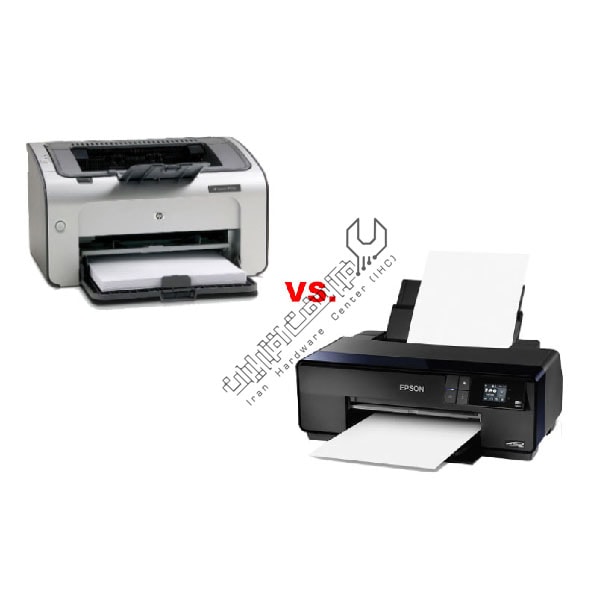
پرینتر (Printer) که در زبان فارسی از آن با نام چاپگر یاد می‌شود یکی از تجهیزات جانبی رایانه است. نحوه کار یک پرینتر بر اساس ساختاری که دارد تعیین می‌گردد و عملکرد هر مدل متفاوت از دیگری است. از همین‌رو کاربر می‌بایست پرینتر خود را بر اساس نیاز و انتظارات خویش انتخاب و تهیه نماید. پرینترها در انواع و مدل‌های متفاوتی طراحی و تولید می‌شوند که عبارتند از: چاپگر ماتریس سوزنی، چاپگر لیزری، چاپگر جوهرافشان، تماسی و غیرتماسی. جهت آشنایی با انواع پرینتر مطلب زیر را همخوان شویم:


پرینتر لیزری سیاه و سفید (تک رنگ):
چاپگرهای لیزری تک‌رنگ همانند دستگاه فتوکپی عمل می‌کنند از همین‌رو سرعت بالاتری دارند. چاپگرهای لیزری سیاه و سفید بهترین انتخاب برای چاپ صفحات متنی در تعداد بالا هستند. به خصوص اینکه از دقت بسیار بالایی برخوردارند.


پرینتر جوهرافشان (Inject):
چاپگرهای جوهرافشان از طریق پخش قطرات ریز جوهر روی یک کاغذ از طریق منافذ ریزی که در هد وجود دارد، باعث به وجود آمدن تصاویر سیاه و سفید و رنگی می‌شوند. رنگ‌های اصلی در چاپگر جوهرافشان به سه رنگ قرمز و زرد تقسیم می‌گردند. یک رنگ سیاه نیز در این دستگاه وجود دارد که برای تولید تصویر با رنگ مشکی به کار می رود.


پرینتر چند کاره (Multi Function):
در اماکن اداری به دلیل کمبود فضا وجود یک چاپگر چند منظوره بسیار مفید است. از ایرادات این دستگاه خراب شدن تمامی قسمت‌های آن در صورت خراب شدن یک بخش است.


پرینتر رنگی لیزری
چاپگرهای لیزری انتخابی بهینه جهت چاپ تصاویر گرافیکی و عکس هستند. تونرهای CMYK در این پرینترها جایگزین جوهر گشته‌‌اند. این چاپگرها باعث ایجاد تصاویر گرافیکی و عکس‌هایی با کیفیت فوق‌العاده می‌شوند که نیاز عکاسان و گرافیست‌های حرفه‌ای را برآورده می‌سازند


پرینتر سه بعدی
پرینترهای سه بعدی این قابلیت را دارند که هر جسم سه بعدی را با هر نوع پیچیدگی تولید کنند. برای این کار لازم است شکل مورد نظر را در یکی از نرم‌افزارهای سه بعدی‌ساز طراحی و بعد آن را با متریال‌های مختلف چاپ کرد. اولین چاپگر سه بعدی در سال ۱۹۸۷ توسط چاک هال بنیانگذار سیستم‌های سه بعدی توسعه داده شد.


 پرینتر قابل‌حمل (portable Printer):
برای افرادی که نیازمند چاپگرهای قابل حمل هستند این دستگاه گزینه مناسبی به شمار می‌آید. اندازه این چاپگر در حد یک کیف دستی است و انرژی مورد نیازش را از باطری تأمین می‌کند. از ویژگی های این چاپگر وجود یک پورت infrared است که به کاربر اجازه می‌دهد بدون وصل کردن چاپگر به کامپیوتر اطلاعات را انتقال دهد.


منبع: نمایندگی برادر

موضوعات: بدون موضوع  لینک ثابت
[چهارشنبه 1397-10-05] [ 02:56:00 ب.ظ ]


آموزش تمیز کردن درام پرینتر hp یکی از آموزش های مفید در حوزه پرینتر است که توسط اساتید واحد تعمیرات پرینتر اچ پی در نمایندگی اچ پی تدوین شده است. این آموزش کمک می کند کاربر کیفیت بهتری از دستگاه خود دریافت کند. درام یکی از قطعات مهم و حیاتی در پرینتر است. تعیین کننده کیفیت چاپ است و تاثیر مستقیمی در شفافیت و وضوح تصویر و سند چاپی دارد.

با شروع کار پرینتر، درام نیز شروع به کار می کند و تونر را در جای اصلی خود روی برگه نقش می بندد. درام از جنس سلنیوم و مواد حساس به نور پوشیده شده است. این مواد هادی الکتریسیته هستند. این مواد رسانا با ایجاد الکتریسیته ساکن در درام و با تابیدن نور لیزر بر روی درام، تونر را با توجه به فرمانی که توسط نور لیزر ارسال می‌شود، بر روی کاغذ ترسیم می کند.


چگونگی تمیز کردن درام پرینترhp
آموزش تمیز کردن درام پرینتر hp به شما یاد می دهد که درام پرینتر خود را به خوبی تمیز کرده و کیفیت چاپ را برگردانید. باید بدانید که درام نقش بسزایی در تصویر سازی و کیفیت تصویر دارد، لذا همواره باید تمیز باشد.

برای تمیز کردن درام باید دستگاه را از برق بکشید، قاب جلوی پرینتر را باز کنید و درام را از کشوی درام بیرون بکشید. احتمالا دستگاه شما یک دسته سبز در واحد دارم دارد. با کشیدن این دسته درام به طور کامل از دستگاه خارج می شود. توصیه تعمیرکاران و تکنسین های واحد تعمیرات پرینتر این است که درام را در جایی مسطح و تمیز روی کاغذ قرار دهید. تا پراکندگی تونر موجب آلودگی هوا نشود.

در آموزش تمیز کردن درام پرینتر hp اینگونه آمده است که برای تمیز کردن درام از دستمال پارچه ای خشک استفاده کنید و به هیچ وجه از موادی نظیر الکل صنعتی، تینر، بنزین و … استفاده کنید. البته می توانید سطح درام را با یک سوپاپ نیز تمیز کنید. توجه کنید که هرگز درام را نشویید و آن را با اشیا نوک تیز تمیز نکنید. فراموش نکنید که سطح درام به نور حساس است و هرگز نباید در مقابل تابش نور قرار بگیرد. همچنین درام در برابر ضربه حساس است، پس آن را با احتیاط حمل و جابه جا کنید. از برخورد دست با درام هم باید خودداری شود.

منبع: نمایندگی اچ پی


موضوعات: بدون موضوع  لینک ثابت
 [ 02:46:00 ب.ظ ]


 این یکی از سوالاتی است که بسیاری از کاربران از کارشناسان ما می پرسند و به دنبال پاسخ آن هستند. کارشناسان تعمیرات پرینتر بر این باورند که این کار به راحتی امکان پذیر است. کافی است چند ترفند ساده را اجرا کرده و به این ترتیب، شاهد افزایش کیفیت رنگ پرینتر کانن خود باشید. همانطور که می دانید، کیفیت و مقدار تونر اصلی تریم عاملی است که کیفیت رنگ چاپگر ها را مشخص می کند.

با این وجود روش هایی وجود دارد که به کاربران پرینتر کانن، یک چاپ با کیفیت تر و خوش رنگ تر ارائه می دهد. با توجه به اهمیت این مساله به ویژه برای کاربران حرفه ای تر چاپگر، مقاله امروز را به بررسی ترفندهای افزایش کیفیت رنگ پرینتر اختصاص داده ایم؛ ما را تا پایان این مطلب همراهی کنید.


مرکز تعمیرات کانن در کرج ، با هدف ترمیم محصولات این شرکت به صورت تخصصی و ارائه ی خدمات با کیفیت تر به کاربران ساکن استان البرز راه اندازی شده است. این مرکز در راستای تحقق اهداف مشتری مدارینمایندگی کانن در تهران و ارائه تخصصی ترین سرویس ها به کاربران، به پیشرفته ترین ابزار و تجهیزات روز دنیا مجهز شده است. همچنین به دلیل نظارت مستقیم کارشناسان ارشد بر فرآیند عیب یابی و تعمیرات، شاهد ارائه ی خدمات کامل و بی نقص در واحد تعمیرات کانن در کرج هستیم. نکته ی دیگر اینکه در این مرکز، خدمات سرویس در محل کانن نیز ارائه می شود که کاربران می توانند با برقراری تماس تلفنی، از این خدمات بهره مند گردند.


مراحل افزایش کیفیت رنگ پرینتر
مراحلی که برای افزایش کیفیت رنگ پرینتر باید انجام شود عبارتند از:


1- بررسی کیفیت پرینت:
اولین گام برای افزایش کیفیت رنگ پرینتر ، این است که کیفیت چاپ دستگاه را بررسی کنید. پرینترهای کانن معمولا از کیفیت چاپی بالایی برخوردار هستند اما همیشه جا برای بهتر شدن این کیفیت وجود دارد. برای این کار، دکمه menu را در صفحه نمایش لمس کرده و با استفاده از کلیدهای جهت دار بالا یا پایین، Ink  را انتخاب نموده و اوکی را بفشارید.

در مرحله بعد، گزینه Test Print را انتخاب کرده و اوکی کنید. حالا باید کلید Print Quality را انتخاب کرده و با فشردن دکمه  Color (Colour) Start، فرایند پرینت را شروع کنید. اگر برگه کیفیت لازم را داشت، مرحله دوم را اجرا کرده و در غیر این صورت، اقدامات لازم برای رفع مشکل پرینتر کانن خود را انجام دهید.


2- ارتقا کیفیت رنگ:
دومین مرحله افزایش کیفیت رنگ پرینتر ، ارتقا یا بهبود رنگ ها می باشد. این مرحله در سیستم عامل ویندوز و مکینتاش متفاوت و به شرح زیر می باشد:


بهبود رنگ در ویندوز
اگر قرار است پرینتر خود را به یک سیستم تحت ویندوز وصل کنید، باید پیش از هر کاری گزینه Printing Preference را در کامپیوتر یا لپ تاپ خود باز کنید. سپس لازم است که تب  basic را باز نموده و تنظیمات مربوطه را انجام دهید. توجه داشته باشید که رسانه ای که بر روی آن چاپ می کنید را به درستی در درایور انتخاب نمایید.

ساختار مانیتور های خانگی به گونه ای است که شما می توانید حالت رنگ ( color mode) را در آنها نزدیک به رنگ طبیعی انتخاب کنید.

از گزینه vivid می توانید برای گرافیک های مرتبط با کسب وکار همچون نمودار ها، گرافیک ها و متن ها استفاده کنید. پس از انجام تنظیمات دلخواه، Apply  را بزنید و با کلیک روی گزینه  Advanced، Color Settings  را انتخاب نمایید.

در این مرحله باید  Color Enhancement را تیک زده و رنگ دلخواه را انتخاب نمایید. زدن کلید ok، شما موفق به افزایش کیفیت رنگ پرینتر کانن خود خواهید شد.


بهبود رنگ در مکینتاش
ممکن است برخی از کاربران با استفاده از یک مک بوک با پرینتر کانن خود کار کنند. اگر در این شرایط قصد افزایش کیفیت رنگ پرینتر تان را دارید، باید ابتدا دیالوگ print را باز کنید. سپس   Color Settingsرا انتخاب کرده و بر روی Advanced Color  Settings  کلیک نمایید.

حالا با انتخاب گزینه  Color Enhancement، رنگ را به دلخواه خود تنظیم نمایید. به این ترتیب، شما کیفیت رنگ بچاپ شده در پرینتر کانن خود را بهبود بخشیده و می توانید از چاپ این دستگاه حداکثر بهره و لذت را ببرید.


منبع: نمایندگی کانن


موضوعات: بدون موضوع  لینک ثابت
 [ 02:38:00 ب.ظ ]